料金プラン
Basic(Free)
$0/月
- AIキャプチャ
- ガイド作成無制限
- Webアプリ対応
- リンク・埋め込みで共有
Pro Personal
$25/月
年払い: $23/月
- Web・モバイル・デスクトップ対応
- カスタムブランディング
- PDF・HTML・Markdownエクスポート
- 高度な分析
Pro Team
$17/月
年払い: $13/月
- Pro Personalの全機能
- コメントによるチーム協業
- 最低5シート
Enterprise
要問い合わせ/月
- PII/PHI自動マスキング
- SAML SSO
- ロールベースアクセス制御
- マルチチーム管理
「Scribe」は、画面操作のキャプチャ付き手順書の作成や共有を簡単に行えるWebサービスです。
Scribe AIでは、生成AIを利用したドキュメント作成・編集が可能となります。
Scribeの特徴
Scribeの特徴は次の通りです。
操作を簡単にキャプチャできる
Scribeでは、Chrome拡張機能をオンにして、通常通りプロセスを実行するだけで、ステップバイステップのガイドが自動的に作成できます。
簡単にカスタマイズが可能
キャプチャ(画面録画)した操作内容は、簡単にカスタマイズすることが可能です。
- テキストの追加
- スクリーンショットの編集
- 機密情報の編集
- マウスカラーの変更
- 会社のブランドの追加など
ワンクリックで共有できる
作成した内容は、ワンクリックですぐに共有することができます。
リンクを介してチームメイトやクライアントと共有したり、会社のナレッジベースに埋め込んだり、PDFファイルにエクスポートすることも可能です。
Scribeの無料アカウントに登録する方法
Scribeの無料アカウントに登録する方法は、次の通りです。
- Scribeの公式サイトにアクセス
- 画面中央の「Get Scribe for Free」をクリック
- 簡単なアンケートに回答
- Googleアカウントかメールアドレスで会員登録
- Chrome拡張機能をインストール
ScribeではChrome拡張機能を利用するので、Chromeブラウザを使うことをおすすめします!
Scribeの公式サイトにアクセス
まずは、Scribeの公式サイトにアクセスします。
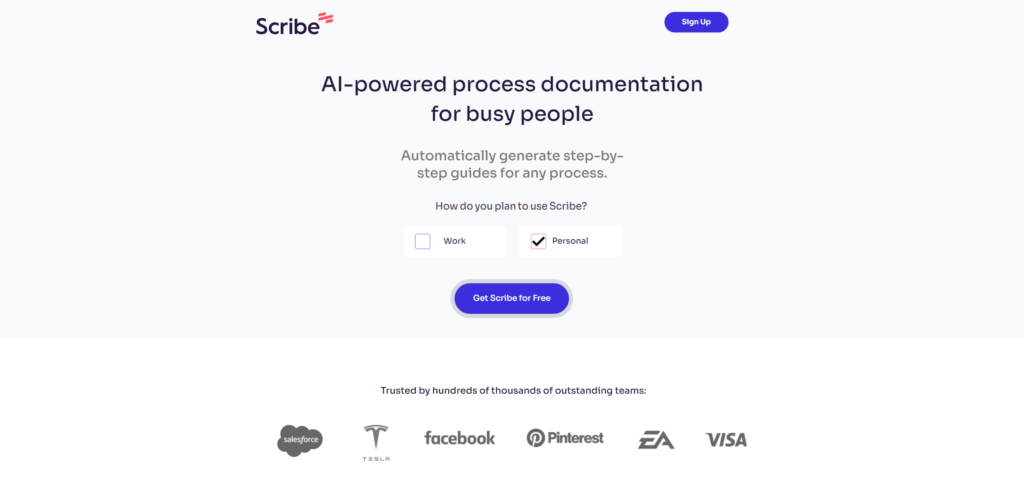
画面中央の「Get Scribe for Free」をクリック
サイトにアクセスできたら、画面中央の「Get Scribe for Free」をクリックしましょう。
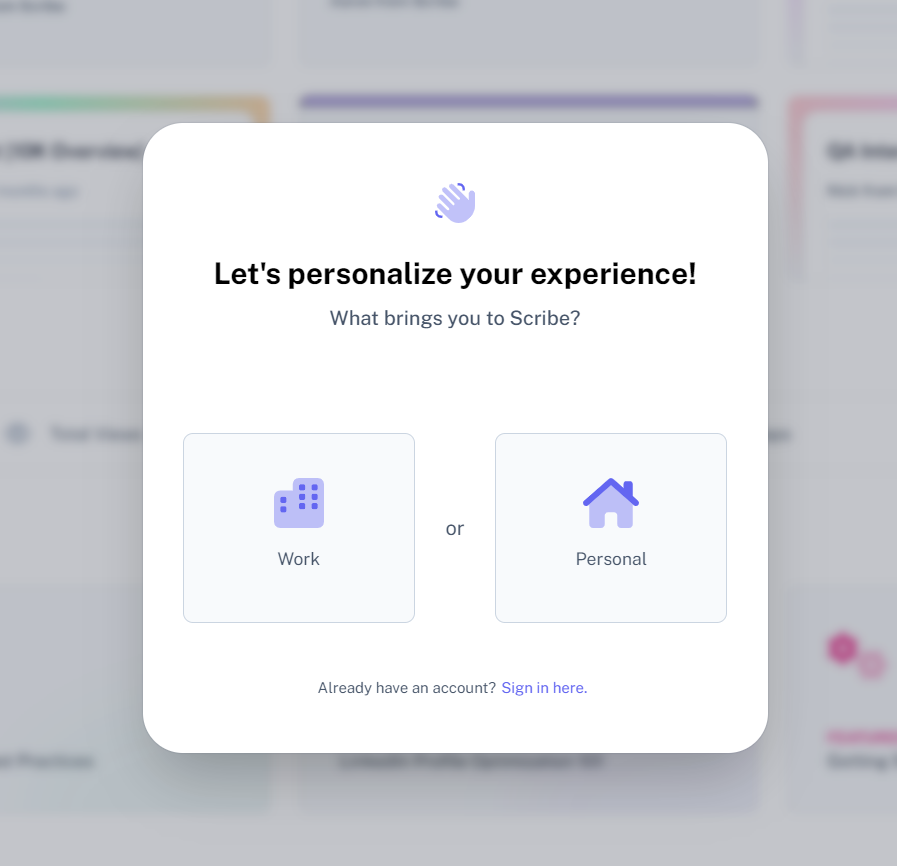
簡単なアンケートに回答
続いて、利用目的などの簡単なアンケートに回答していきます。
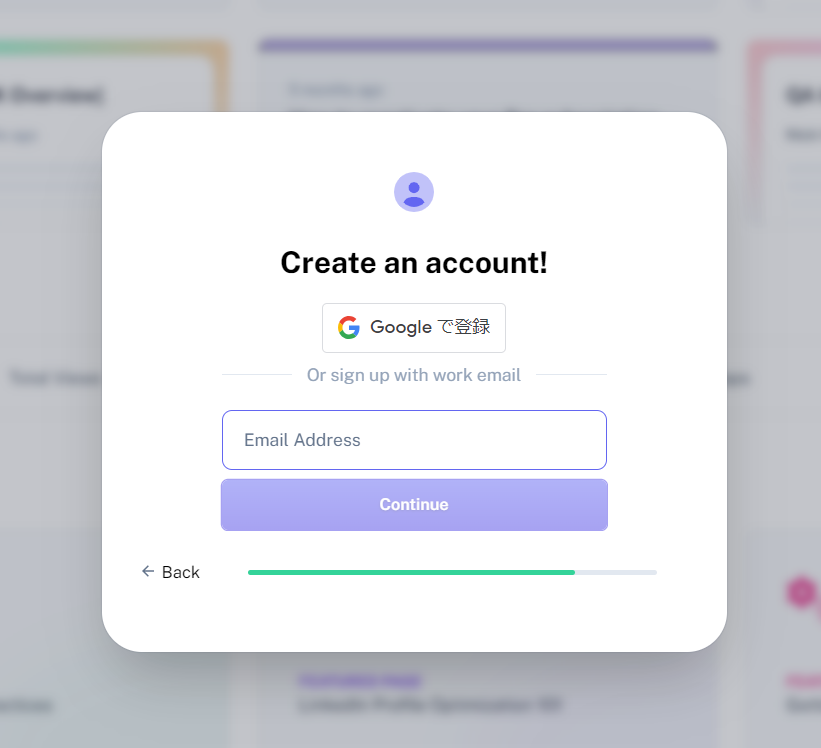
Googleアカウントかメールアドレスで会員登録
アンケートに答えると、会員登録画面が表示されます。
Googleアカウントまたメールアドレスで会員登録をおこないましょう。
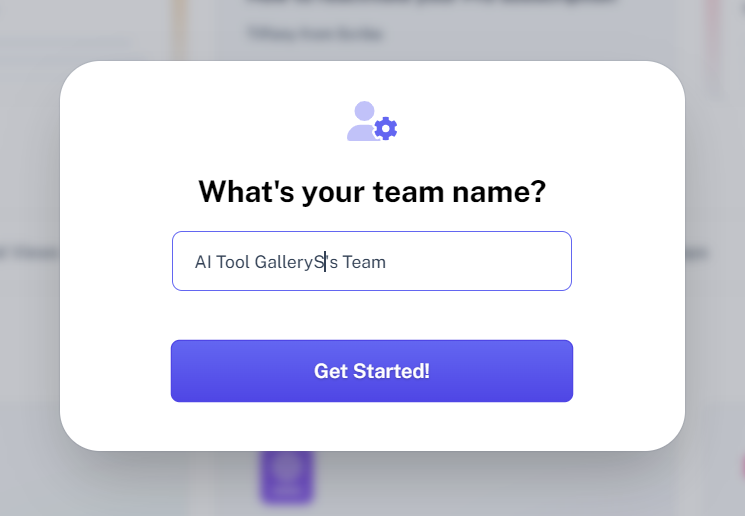
アカウント登録をおこなうと、チーム名を聞かれるので、好きなチーム名を付けてください。
Chrome拡張機能をインストール
続いて、画面キャプチャなどに使用するChrome拡張機能をインストールしていきます。
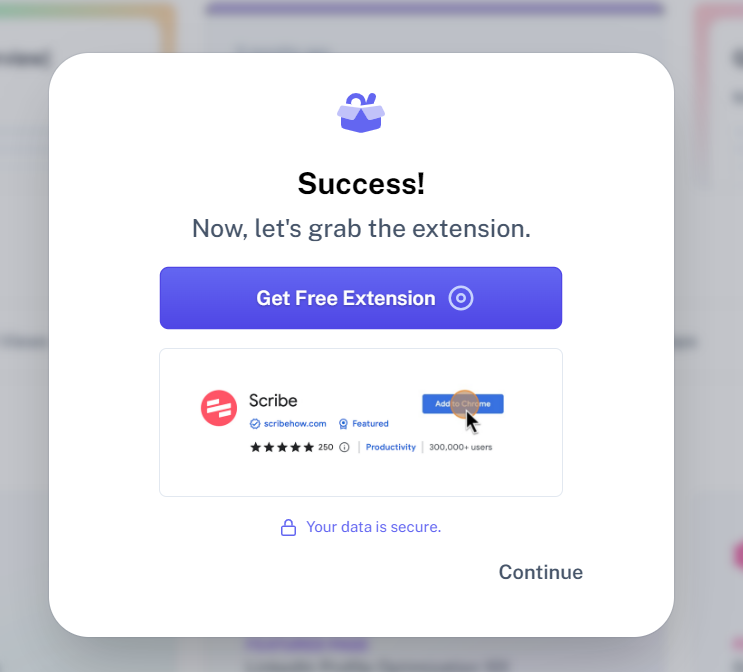
「Get Free Extension」をクリックしましょう。
こちらのリンクからでもアクセスできます。
Chromeウェブストアが開いたら、画像赤枠の「Chromeに追加」をクリックしてインストールしましょう。
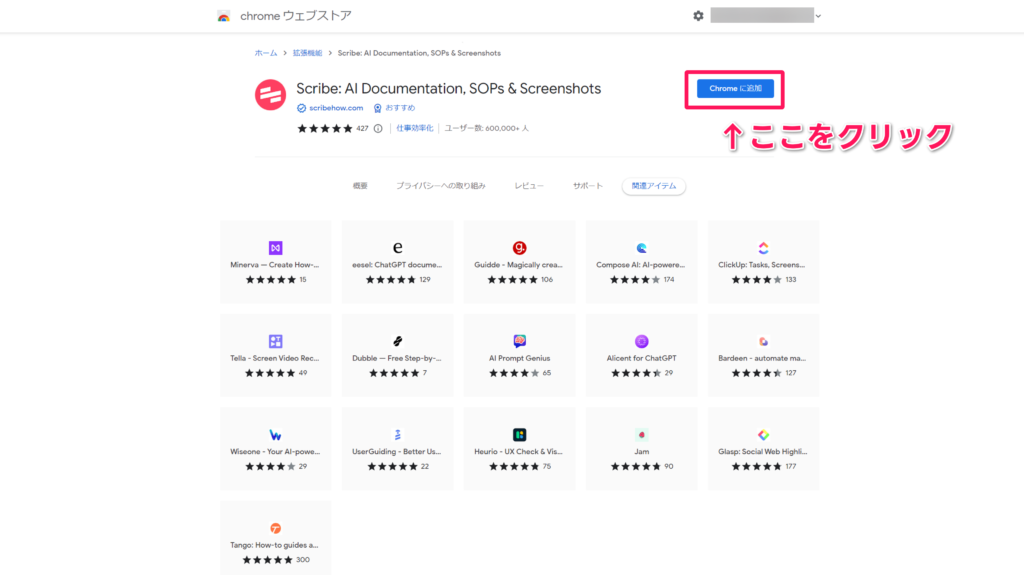
これで、Scribeを使う準備ができました。
次の章では、Scribeの使い方についてご紹介していきます。
Scribeの使い方
続いて、Scribeの使い方を紹介していきます。
キャプチャを行う
Scribeでは、ウィンドウやブラウザの操作をキャプチャして、マニュアルを作成していきます。
キャプチャを開始する
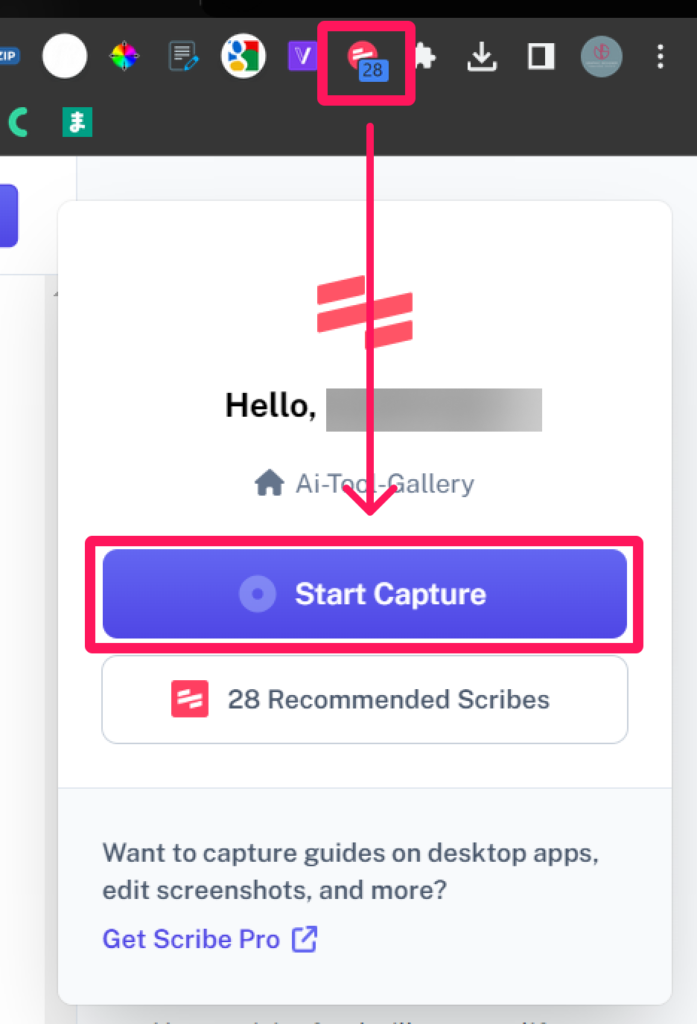
Chrome拡張機能から「Scribe」を選択し、「Start Capture」をクリックして画面録画を開始しましょう。
いつも通り画面を操作する
キャプチャを開始したら、いつも通り画面を操作しましょう。
クリックやドラッグ、キーボード入力など、ユーザーの操作内容をScribeが自動で記録してくれます。
キャプチャを停止する
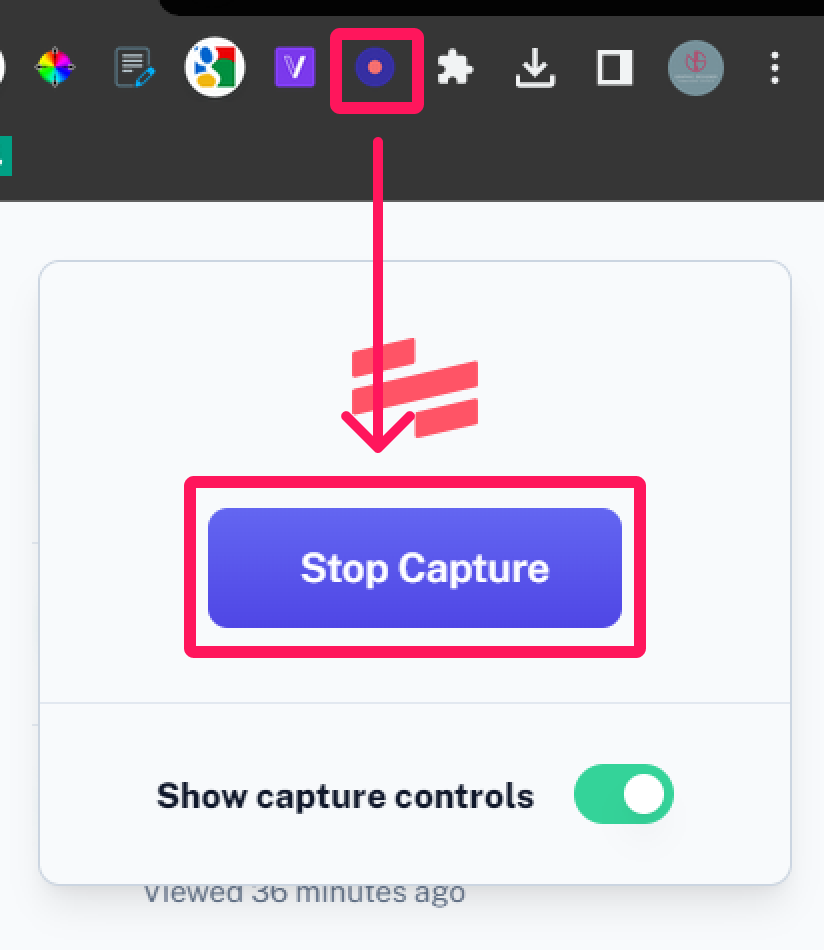
一通りの操作が完了したら、Chrome拡張機能の赤いマークをクリックして、「Stop Capture」をクリックすれば録画が終了します。
録画終了後、自動的にScribeの画面に移るので少し待ちましょう。
ファイルを編集する
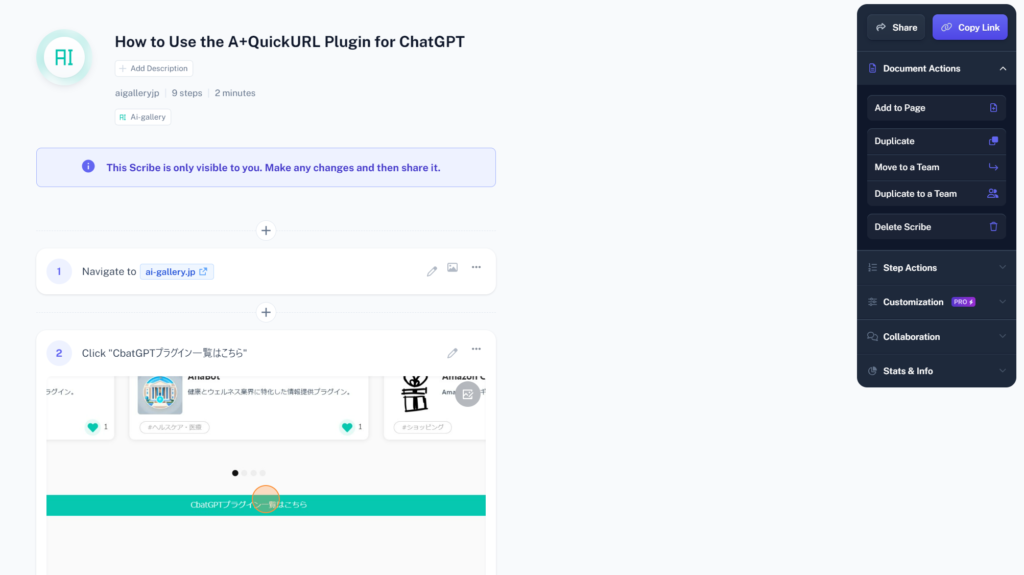
キャプチャが完了すると、一通りの操作内容を記録したファイルが作成されます。
作成されたファイルには、
- クリック
- ドラッグ
などの動作が、時系列順に並べられています。
必要に応じて不要な操作を削除したり、並べ替えたりして、ファイルを整理していきましょう。
関連YouTube動画
Scribeの使い方やレビュー動画をまとめています。

AIで業務マニュアル作成とプロセス改善がこんなに簡単に!Scribeの新機能Optimaize!
ソフトバンク公式 ビジネスチャンネル / 1,139回視聴 / 2025/11/28

iPadを手放して、Kindle Scribeに乗り換えた理由
yusuke okawa (kiyoon) / 39,474回視聴 / 2025/11/15

Scribe CaptureとOptimizeがすごすぎて仰天した ①Captureは超手軽に業務フロー作成。Webもデスクトップも ②Optimizeは全業務を記録し分析&AI改善の提案。やばい
池田朋弘のワーク実況_いけともサブチャンネル / 514回視聴 / 2025/11/15
レビュー
Scribeの代替ツール
同じカテゴリの人気ツール
Scribeを始めよう
公式サイトへ