INKは、1つのサブスクであらゆるライティングコンテンツを利用できるAIツールです。
SEO対策やコンテンツマーケティングに非常に強く、5日間の無料トライアルでも豊富な機能を試してみることができます。
INKは、ライターやマーケターの方に、AIツールギャラリーが自信をもってオススメしたいAIツールです。
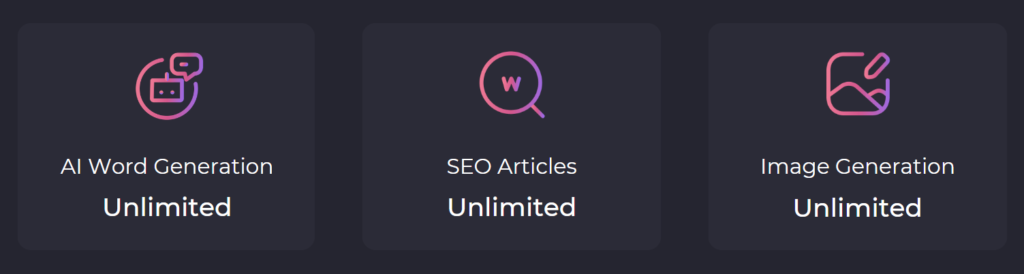
コンテンツ生成が無制限に行える
INKは、コンテンツ生成の利用制限がないのが大きな特徴です。
- 無制限のAI文章生成
- 無制限のSEO記事生成
- 無制限の画像生成
1つのサブスクでSEOに必要な機能がすべて使える
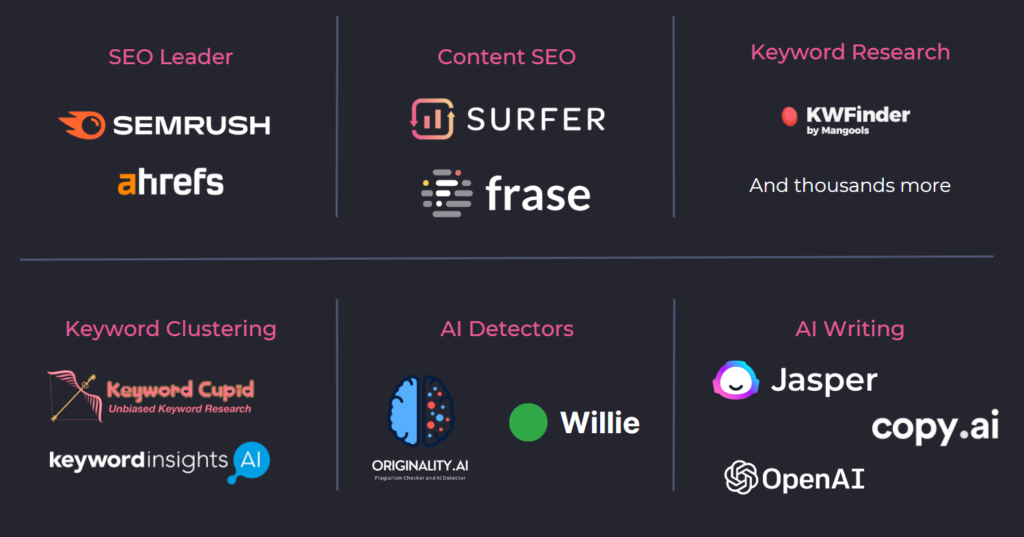
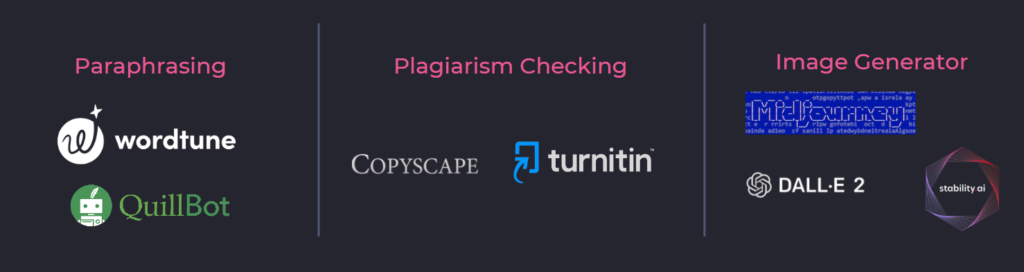
INKの最大の特徴は、豊富なテンプレートとSEO最適化された豊富な機能です。
以下の画像からもわかるように、INKを使えば、他の色んなAIツールを使わなくても、SEOに必要な機能がほぼすべて揃います。
日本語でのAI生成にも対応!
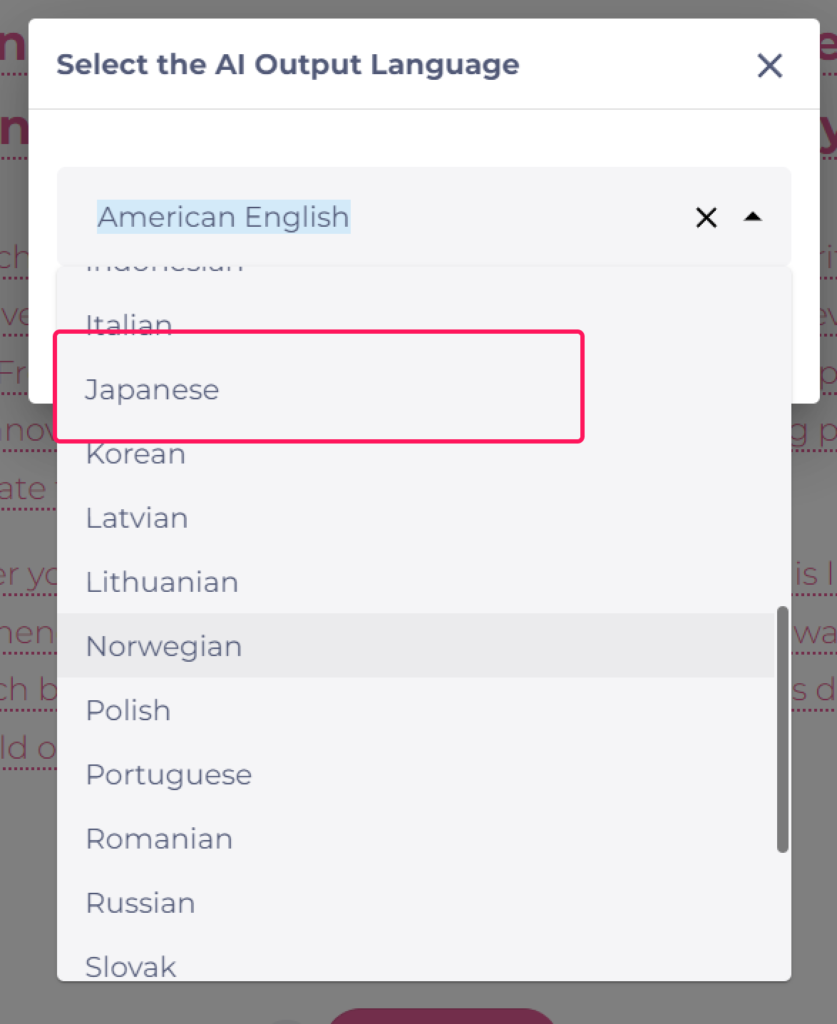
INKは、20以上の言語に対応しており、日本語でもAI生成することができます。
INKの主な機能
INKには、文章生成やSEO記事生成をはじめとする、50以上のモードやカテゴリが利用できます。

AIライター
INKのAIライター機能は、特許取得済みのAIテクノロジーを使用しています。毎週25,000ユーザーが登録しており、海外では非常に人気のあるサービスです。
SEO最適化
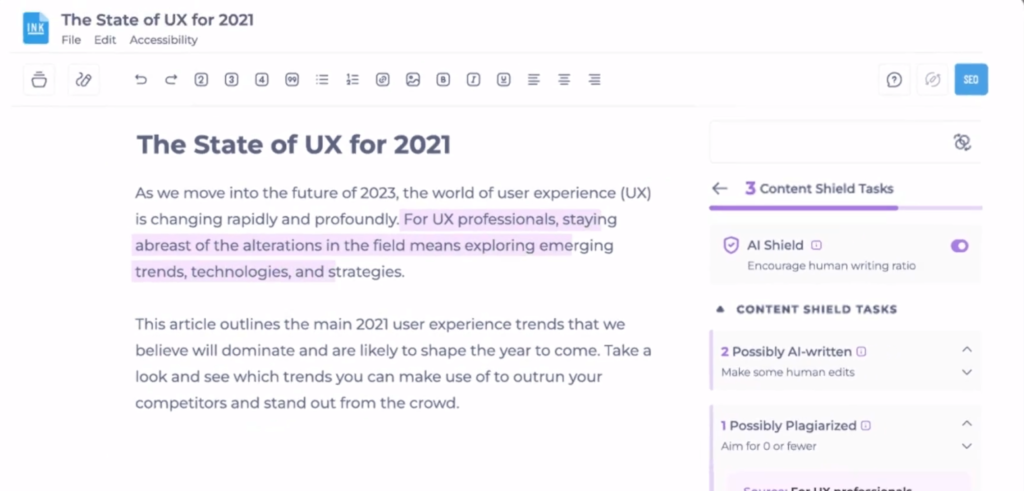
INKのSEO最適化機能では、記事を作成しながらSEOスコアを確認することができます。
ジャンル別にタスクが表示され、そのタスクをクリアしていくことでSEO評価の高い記事を作成できるようになります。

AIコンテンツシールド
明らかにAIが書いた文章だと、Googleからの記事評価が下がってしまいます。INKのAIコンテンツシールド機能では、AIらしい文章を見つけ出し、コンテンツの質を保つことが可能です。
AIキーワード分析
INKには、AIキーワード分析機能もあります。トピック、対象読者、読者の目的を入力するだけで、おすすめのキーワードを「検索ボリューム」「トレンド性」「難易度」などの情報とともに表示してくれます。

AIアシスタント(テンプレート機能)
INKのAIアシスタントでは、130以上のテンプレートを使って文章を作成することができます。
AIキーワードグルーピング
ブログやWebサイトを運営するうえで、コンテンツのアイデアが浮かばないときに使えるのが「AIキーワードグルーピング」機能です。
Googleキーワードプランナーのリストやキーワードリストを貼り付けるだけで、キーワードをグループ化し、SEO最適化された記事を生み出してくれます。
AI画像生成
INKのAI画像生成機能では、テキストをもとに画像生成が可能です。
画像のアスペクト比やテイストを選択でき、いくつかの候補から気に入った画像を使用できます。
INKの料金プラン
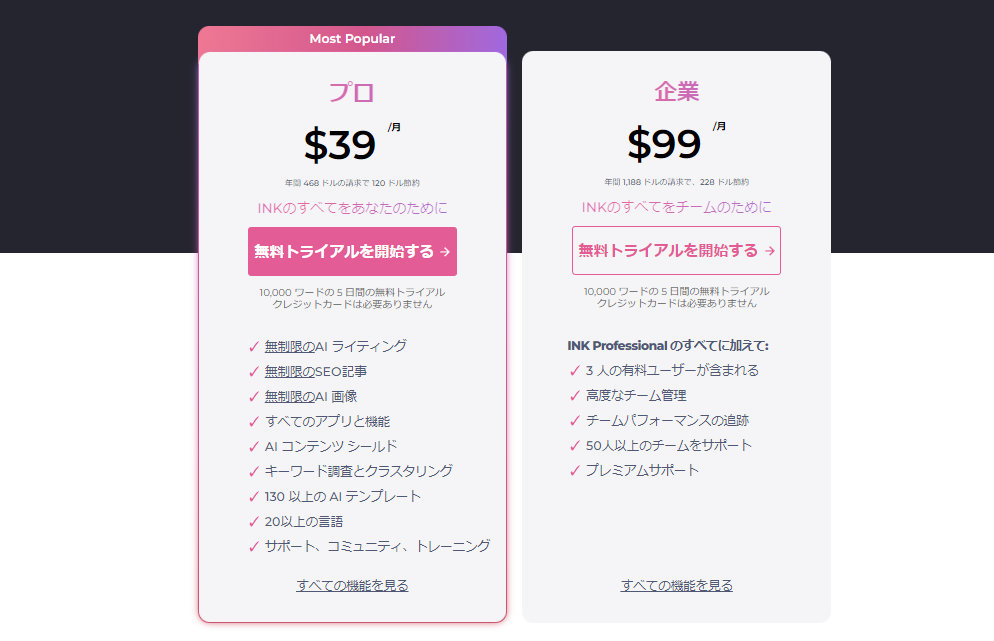
INKの料金プランは、次の通りです。まずは無料トライアルを試してみて、気に入った方はProプランから始めてみるのがおすすめです。
| 無料トライアル | 5日間無料(クレジットカード不要) | 下記にて紹介 |
| Pro | 39ドル/月 | ・無制限のAIライティング ・無制限のSEO記事 ・無制限の画像生成 ・すべてのアプリと機能 ・AIコンテンツシールド ・キーワード調査とグルーピング ・130以上のAIテンプレート ・20以上の言語 ・サポートやコミュニティ |
| Enterprise | 99ドル/月 | ・Proのすべて ・3人までユーザーを追加可能 ・チーム作業 ・プレミアムサポート |
INKの無料トライアルでできること
INKは、無料トライアルが非常に充実しています。5日間限定ですが、クレジットカードの登録なしで以下の機能を試してみることができます。
- 文章生成:10,000文字まで
- 画像生成:400イメージまで
- コンテンツとサイトのAI分析:100,000文字まで
- SEOコンテンツ生成:10記事まで
- キーワード分析:50キーワードまで
- キーワードのグルーピング:1,000キーワードまで
INKの始め方
続いて、INKの始め方を解説していきます。INKを始める手順は、次の通りです。
INKのWebサイトにアクセス
まずは、INKのWebサイトにアクセスします。
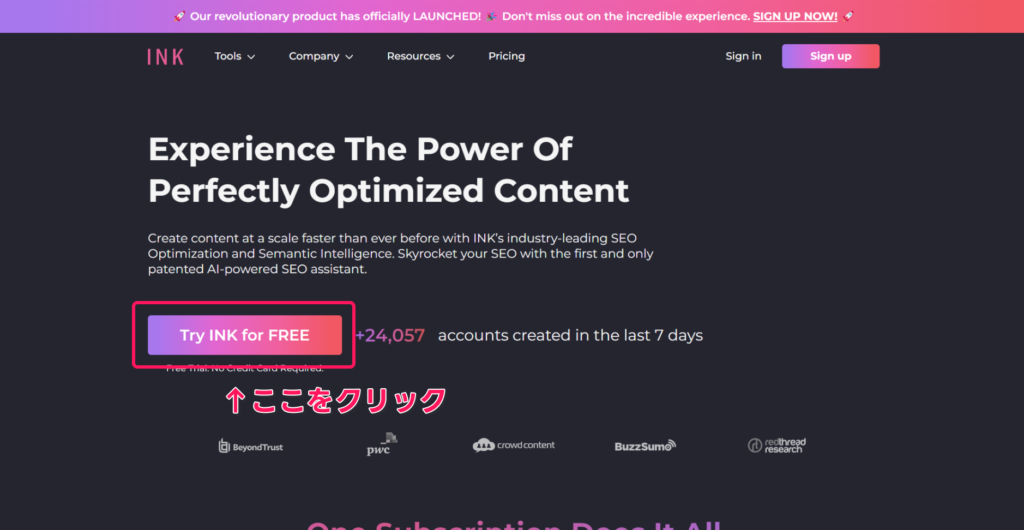
INKのサイトにアクセスできたら、「Try INK for FREE」をクリックしましょう。
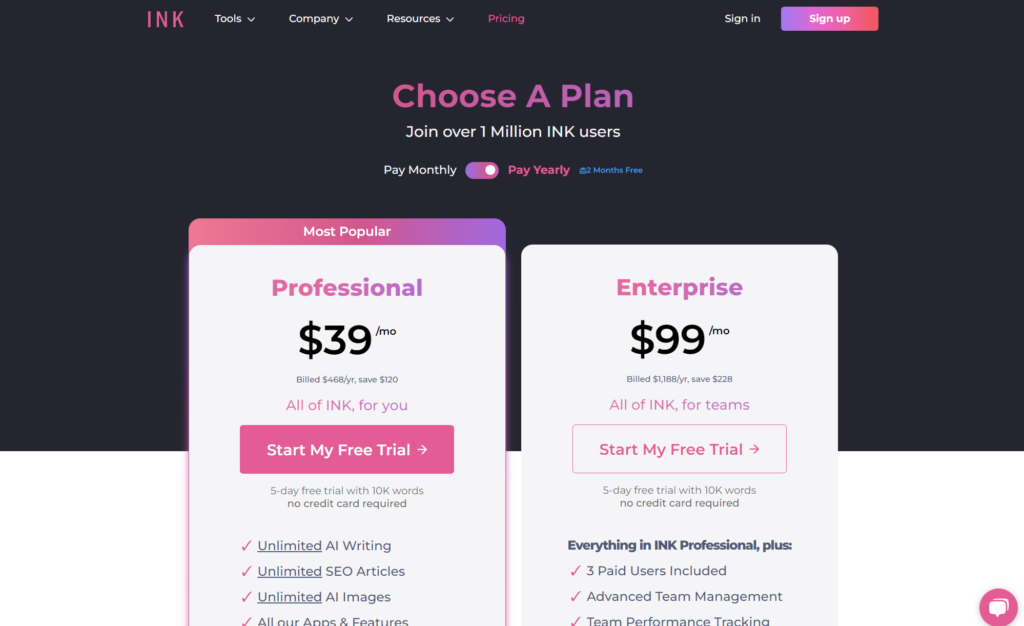
プラン選択画面で「Start My Free Trial」をクリック
プラン選択画面に移るので、「Start My Free Trial」をクリックしましょう。
どっちのプランを選んでも無料トライアルの内容は同じなので、どっちをクリックしてもOKです。
無料トライアルの時点では、クレジットカードや個人情報の登録は不要です。
Googleログインまたはサインアップ
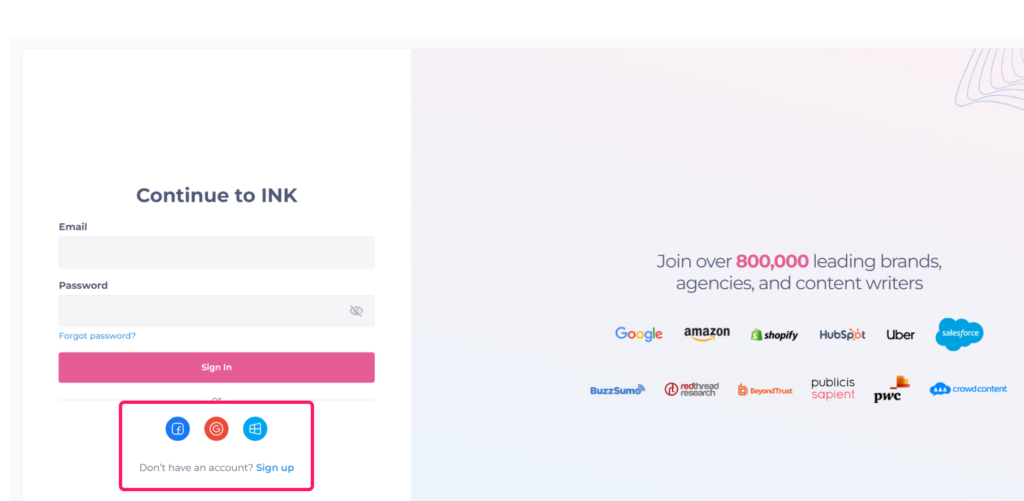
下記画像のようなログイン画面に移るので、Googleログインまたは「Sign up」をクリックして、会員登録を行います。
メールアドレスで登録する場合、パスワードは「ローマ字(大文字+小文字)&記号」の組み合わせが必要なので注意!
無料トライアルの登録完了!
これで、INKの無料トライアルの登録が完了しました。
一度、画面左下の「Account」をクリックして、無料トライアルの内容を確認してみましょう。
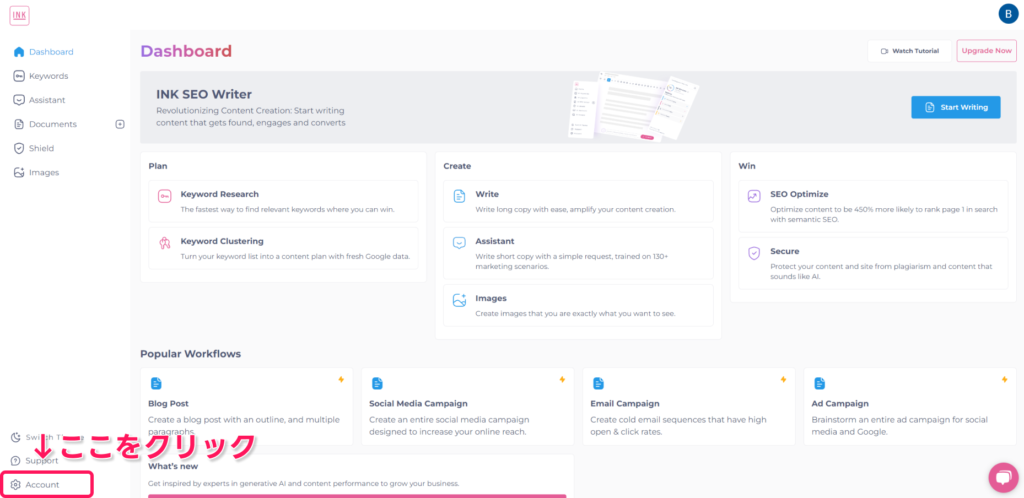
無事に「INK FREE」と表示されています。
しかし、この時点では、
- AI Words(生成できる文字数):2000
- AI Image(生成できる画像数):20
- SEO Articles(生成できる記事数):0
- Users(ユーザー数):1
となっています。これだと、SEO記事が一つも作成できませんね。
次の章では、この数をカンタンに引き上げる方法をご紹介します。
無料トライアルの利用制限を引き上げる方法
無料トライアルの利用制限を引き上げる方法は、非常に簡単です。
INKのアカウント設定にアクセス
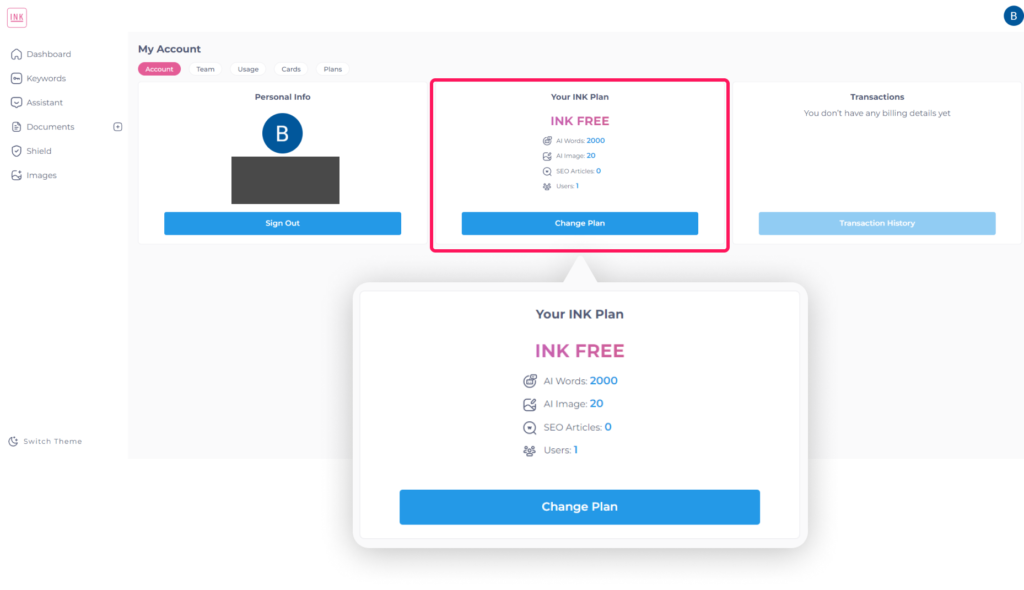
INKのダッシュボードにログインし、画面左下の「Account」をクリックします。
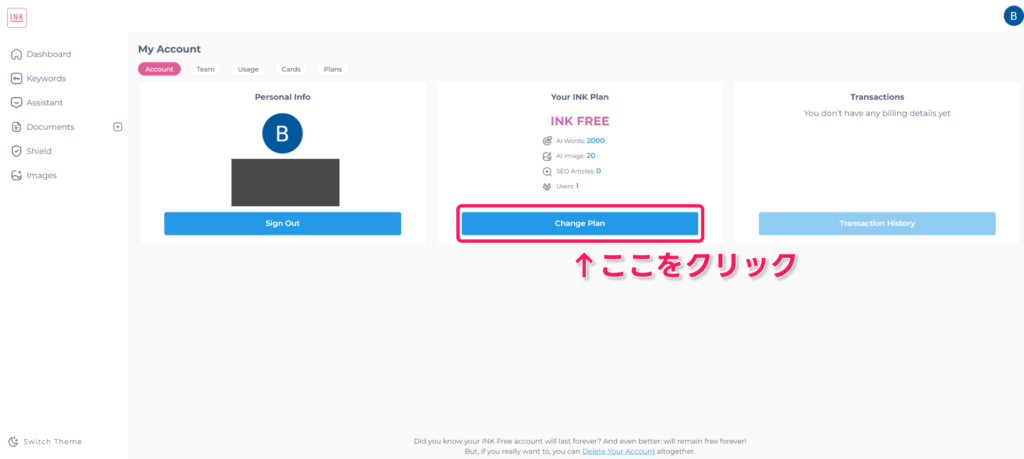
Change Planをクリック
下記のようなアカウント画面が表示されたら、真ん中のボタン「Change Plan」をクリックします。
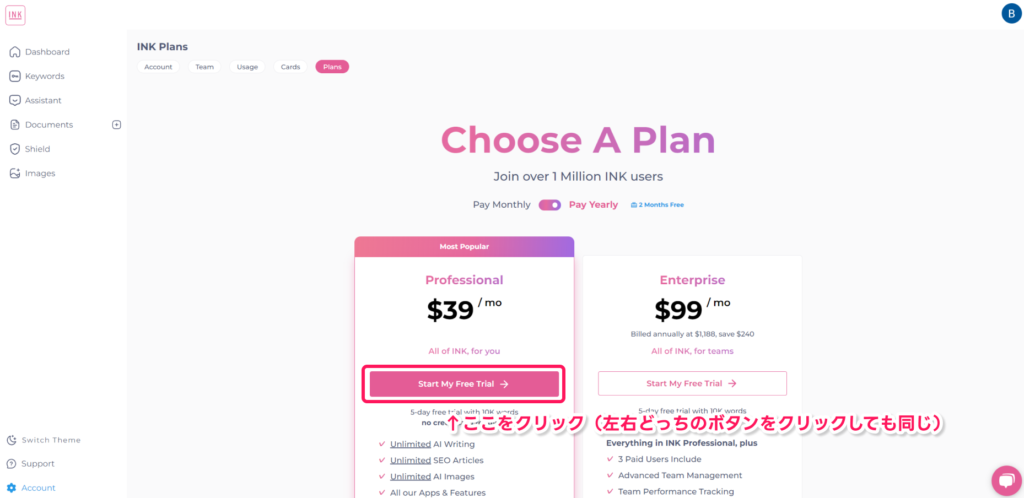
プラン選択画面で「Start My Free Trial」をクリック
会員登録時と同じようなプラン選択画面が表示されるので、「Start My Free Trial」をクリックしましょう。
どちらのプランを選んでも無料トライアルの内容は同じなので、左右の好きなボタンをクリックしてください。
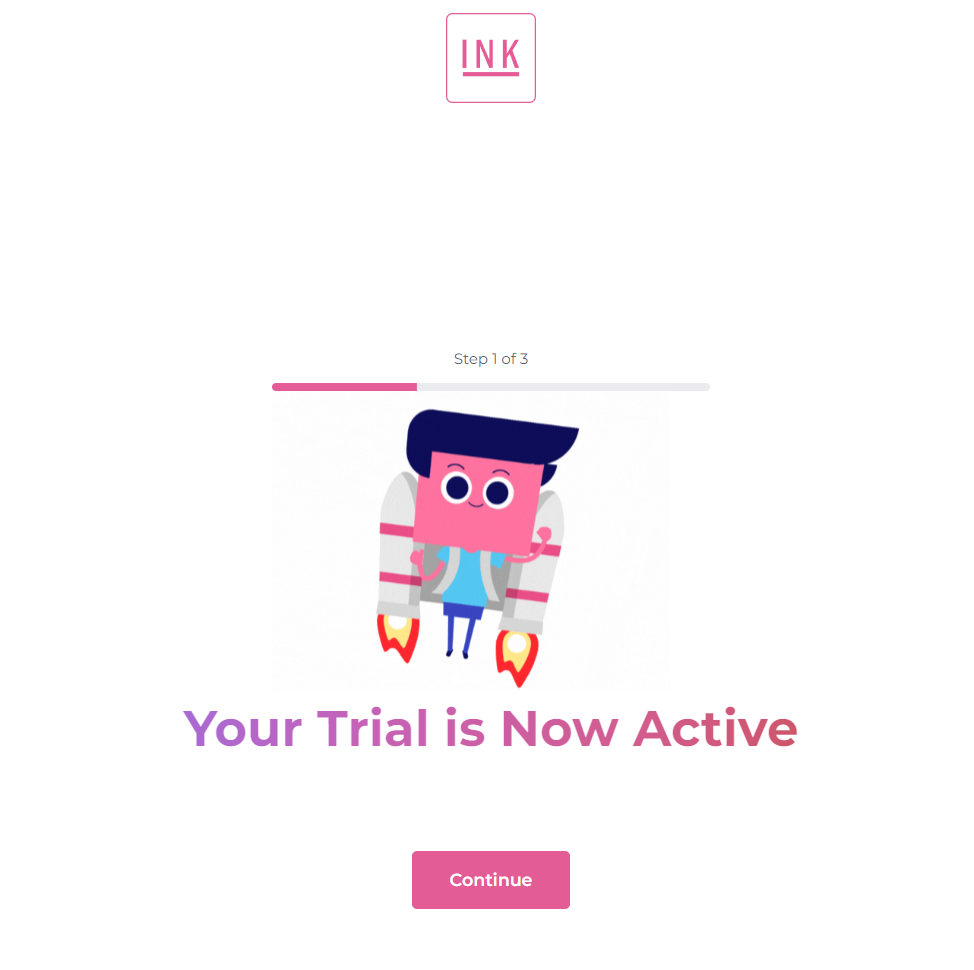
無料トライアルがアクティブになる
すると、下の画像のような画面が表示されます。
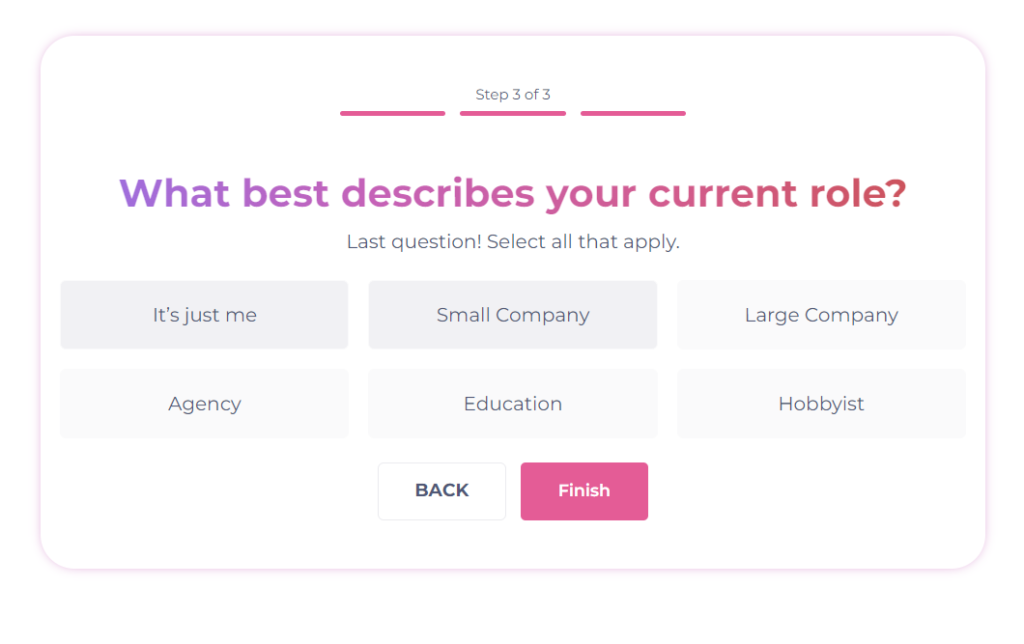
「Continue」をクリックし、利用用途とチームメンバーのアンケートに答えましょう。最後に「Finish」をクリックすれば、無料トライアルがアクティブになります。
どうやら会員登録時は「無料プラン」扱いで、上記の作業をするとはじめて「有料プランの無料トライアル」扱いになるようです。少しややこしいですね。

アカウント設定を再度確認してみよう
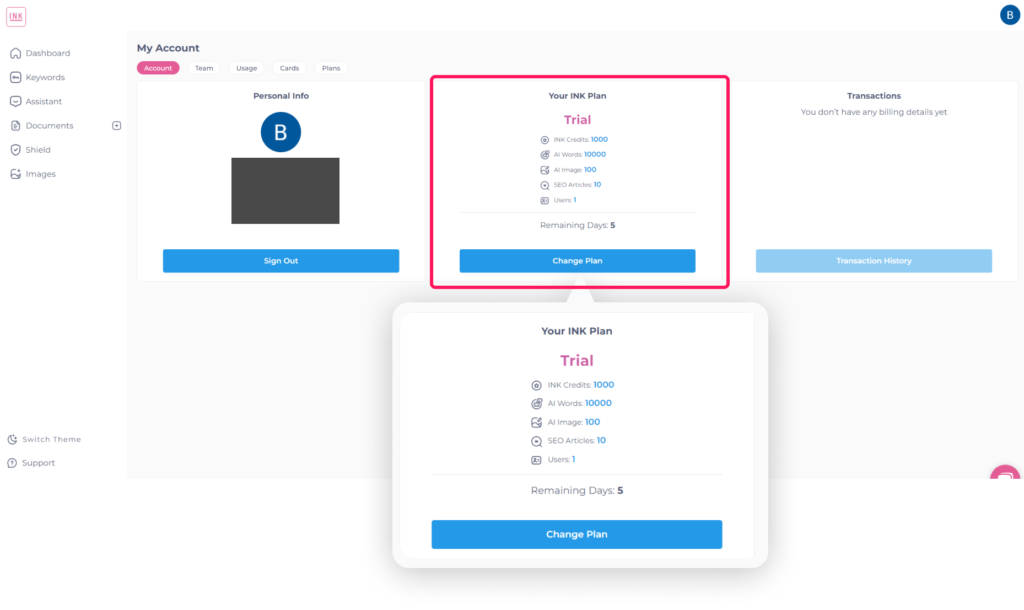
改めてアカウント設定ページにアクセスすると、プランが「INK Free」から「Trial」に変更されました。
利用制限が引き上げられ、以下のコンテンツが利用できるようになります。
- AI Words(生成できる文字数):2,000→10,000
- AI Image(生成できる画像数):20→100
- SEO Articles(生成できる記事数):0→10
- Users(ユーザー数):1
- INKCredits(SEOコンテンツで消費するクレジット):0→1,000
INKの無料トライアルは「5日間限定」
ここまで、INKの無料トライアルについてご紹介してきましたが、INKの無料トライアルは「5日間限定」です。
無料トライアル開始から5日間が経過すると、無料プランに戻るため、この5日間のうちにたくさん利用しておきましょう。
INKの使い方
ここでは、INKの使い方についてご紹介します。
文章を日本語でAI生成する方法
INKの言語設定は、デフォルトで「英語」になっています。文章を「日本語」でAI生成する方法は、次の通りです。
文章生成画面にアクセス
まずは、INKのダッシュボードから、生成したい文章コンテンツを選択しましょう。

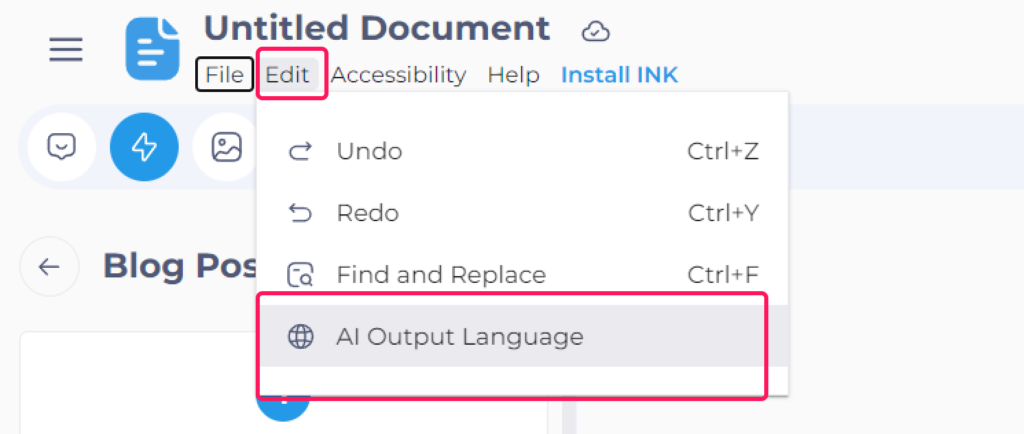
「Edit→AI Output Language」をクリック
コンテンツの作成画面に移ったら、画面上部のメニューから「Edit→AI Output Language」の順にクリックしていきます。
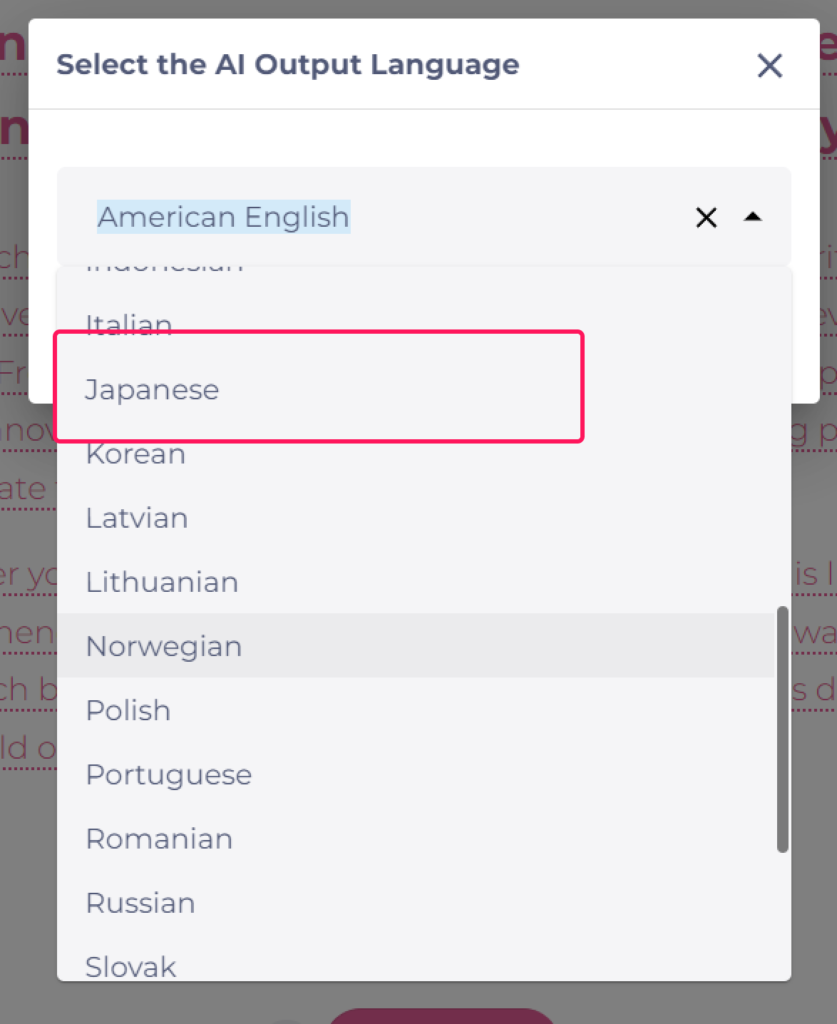
Japanese(日本語)を選択
Japanese(日本語)を選択すれば、AI生成される文章がすべて日本語になります。
INKに関するよくある質問
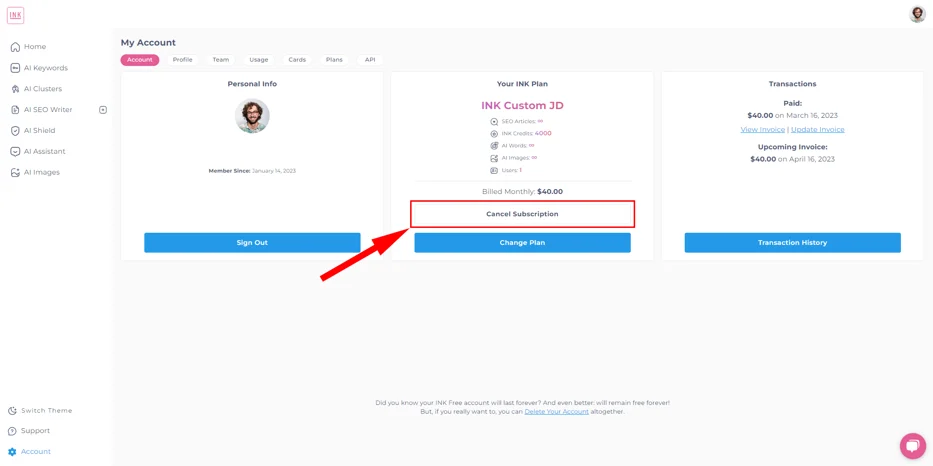
INKの有料プランをキャンセルするには?
INKの有料プランをキャンセルする方法は、次の通りです。
- アカウントのダッシュボードに移動
- 画面左下の「Account」に移動
- 「Cancel Subscriptuion」をクリック
INKとChatGPTの違いは?
INKとChatGPTの最大の違いは「文章生成の目的」です。
ChatGPTは、ユーザーが入力したテキストに対する最適な回答を提供してくれます。
対して、INKでは、SEO(Google検索)に最適化されたコンテンツを、130以上のテンプレートやAI技術を用いて提供しています。
SEO最適化された文章を生成して、ビジネスに活用したい方には「INK」、あらゆる用途で文章生成を楽しみたい方には「ChatGPT」がおすすめです。
関連記事
Jasper VS INK|最強の「ライティング×AI」ツールを徹底比較
関連YouTube動画
INKの使い方やレビュー動画をまとめています。

レビュー
INKの代替ツール
同じカテゴリの人気ツール
INKを始めよう
公式サイトへ