FlikiはAIを活用した動画生成ツールで、テキストやブログ記事、SNS投稿をもとに動画を生成できます。
人間のような音声を生成したり、字幕を追加できる機能もあり、無料アカウントでも月に5分までの動画作成が利用可能です。
【AIツールギャラリー限定】割引コード発行中!
AIツールギャラリー経由のユーザー限定で、初月の有料プランが10%OFFになる割引コード「FLIKIAI10」を発行中です!
割引を活用して、よりお得にFlikiを利用してくださいね!
Flikiとは?
Flikiは、今までの10倍簡単かつ速くビデオ作成ができるAI動画作成ツールです。
- ブログ記事
- テキスト
- PowerPoint
を入力するだけで自動で動画を作成してくれます。
Flikiの特徴とメリット
Flikiには、次のような特徴やメリットがあります。
ブログ記事を動画に変換できる
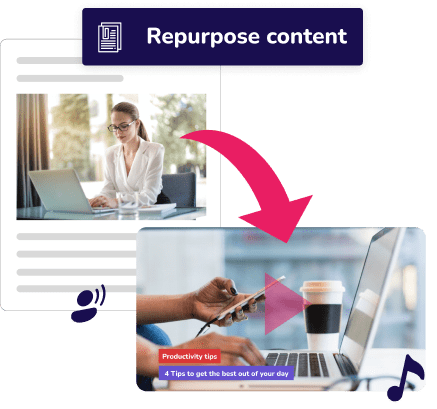
ブログ記事のURLを追加すると、Flikiがコンテンツを自動で要約し、完璧なビジュアルを見つけて、ブランド化された字幕付きの希望の声で人間のようなナレーションを備えたビデオを作成します。
人間のようなテキスト読み上げ音声
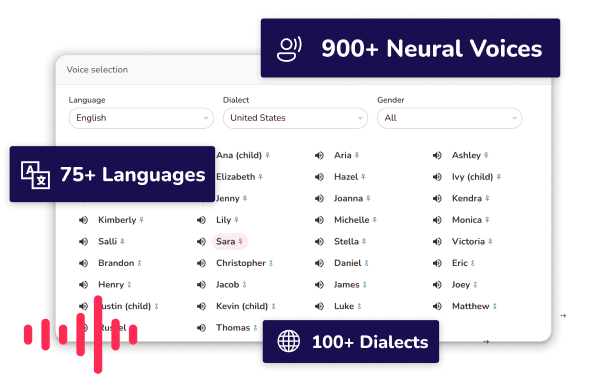
75の言語、1000種類以上の音声を使って、より自然で人間らしいテキスト読み上げ音声を利用することができます。
豊富なストックメディアライブラリ

何百万もの画像、ビデオクリップ、バックグラウンドミュージックが用意されているので、シーンに合わせて適切なビジュアルを選択することに尽きることはありません。
Flikiでは、ブランドの色とフォントのオプションで字幕を選択するオプションが提供されます。
Flikiの無料アカウントの登録方法
Flikiの無料アカウントの登録方法は、次の通りです。
- Flikiの公式サイトにアクセス
- 画面中央のボタン「Start for free(無料で始める)」をクリック
- アカウントの作成方法を選択する(Google、Facebook、LinkedIn、メール)
1.Flikiの公式サイトにアクセス
まずは、Flikiの公式サイトにアクセスしましょう。
2.画面中央のボタン「Start for free(無料で始める)」をクリック
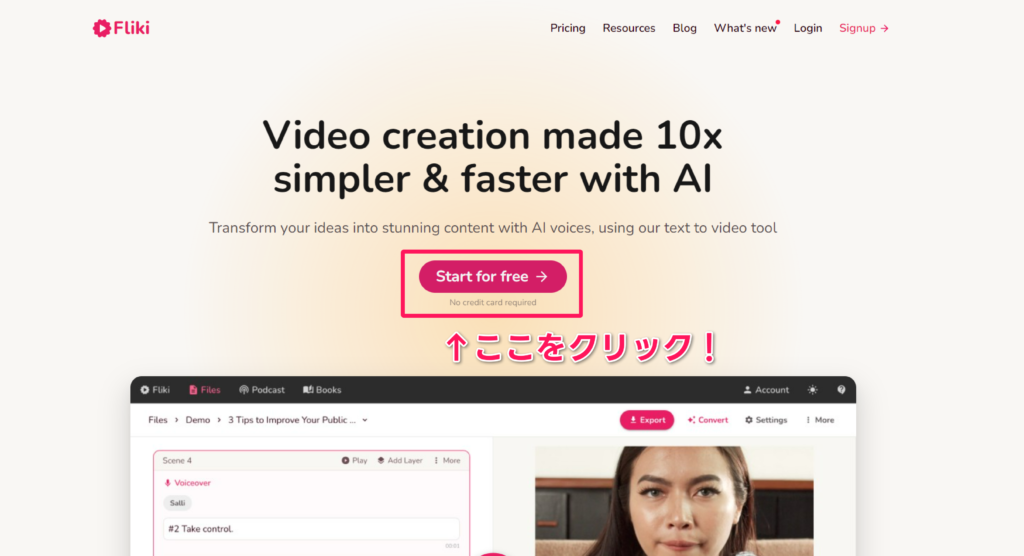
Flikiのサイトにアクセスしたら、画面中央のボタン「Start for free(無料で始める)」をクリックします。
3.アカウントの作成方法を選択する
以下のいずれかから、無料アカウントの作成方法を選択します。
- メールアドレス

4.無料で作成できる時間を増やす方法
登録が完了すると、無料アカウントでも月5分まで動画が作成できるようになります。
実は、次のことを行うと無料アカウントでも最大30分まで動画が作成できるようになります。
- ダッシュボード右上の「Account」をクリック
- 「Rewards」をクリック
- 6つのSNSサイトでレビューを書く(1つあたり5分追加される)
- レビューしたページをFlikiに送信する
- Flikiが承認すると、無料クレジットが1サイトあたり5分追加される:最大30分まで

Flikiの有料プラン
Flikiの有料プランは、作成できる時間数や機能に応じて3つの有料プランが提供されています。
- Free:無料で月5分まで
- Basic(月額6ドル):月120分まで
- Standard(月額21ドル):月180分まで
- Premium(月額66ドル):月600分まで
Flikiの有料プランにアップグレードする方法
Flikiの有料プランにアップグレードする方法は、次の通りです。
- ダッシュボード右上の「Upgrade」をクリック
- Planを「Basic」「Standard」「Premium」から選択する
- 支払い方法を「月払い」「年払い」から選択する
- 決済を行う(Stripeを利用します)
Flikiのプラン比較表
Flikiの有料プランは、次の通りです。
| プラン | 料金 | 特徴 |
|---|---|---|
| Free | 無料 | ・毎月5分の音声およびビデオ作成 ・ブログ記事、PPT、ツイートを変換 ・300 (限定) 音声、75 以上の言語、100 以上の方言 ・Fliki ウォーターマークが含まれています |
| Basic | 年払い:月6ドル 月払い:月8ドル | ・毎月120 分の音声コンテンツ ・900以上の音声、75以上の言語、100以上の方言 ・音声を 75 以上の言語に翻訳 ・最長 15 分の音声 |
| Standard | 年払い:月21ドル 月払い:月8ドル | ・毎月180 分のオーディオ/ビデオ コンテンツ ・フル HD – 1080p ビデオ ・最長 15 分の動画 ・何百万ものプレミアム画像、ビデオクリップ、音楽アセット ・透かしなし |
| Premium | 年払い:月66ドル 月払い:月88ドル | ・毎月600 分のオーディオ/ビデオ コンテンツ ・最長 30 分の動画 ・音声クローン作成 ・150 以上の超リアルな音声 ・APIアクセス ・専任のアカウントマネージャー |
| プラン | 料金 | 特徴 |
|---|---|---|
| Free | 無料 | ・毎月5分の音声およびビデオ作成 ・ブログ記事、PPT、ツイートを変換 ・300 (限定) 音声、75 以上の言語、100 以上の方言 ・Fliki ウォーターマークが含まれています |
| Basic | 年払い:月6ドル 月払い:月8ドル | ・毎月120 分の音声コンテンツ ・900以上の音声、75以上の言語、100以上の方言 ・音声を 75 以上の言語に翻訳 ・最長 15 分の音声 |
| Standard | 年払い:月21ドル 月払い:月8ドル | ・毎月180 分のオーディオ/ビデオ コンテンツ ・フル HD – 1080p ビデオ ・最長 15 分の動画 ・何百万ものプレミアム画像、ビデオクリップ、音楽アセット ・透かしなし |
| Premium | 年払い:月66ドル 月払い:月88ドル | ・毎月600 分のオーディオ/ビデオ コンテンツ ・最長 30 分の動画 ・音声クローン作成 ・150 以上の超リアルな音声 ・APIアクセス ・専任のアカウントマネージャー |

Flikiの使い方
続いて、Flikiの使い方を解説していきます。
動画を作成する
Flikiを使って動画を作成する方法は次の通りです。
- 「New file」をクリック
- 名前、言語、「音声orビデオ」を選択
- 「Convert」をクリック
- Idea to video
- Blog to video
- PPT to video
- Tweet to video
- BGMを選択
- 音声を選択
- 背景画像を選択
- 細かい設定も可能
- シーンの追加も簡単にできる
「New file」をクリック
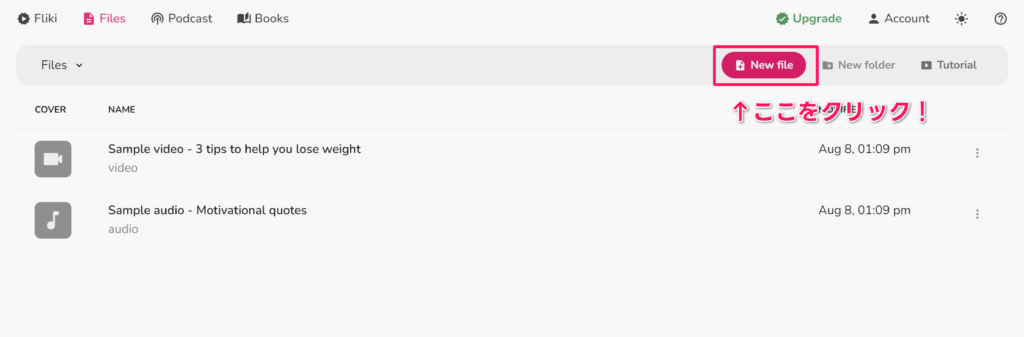
まずは、ダッシュボードにあるボタン「New file」をクリックしましょう。
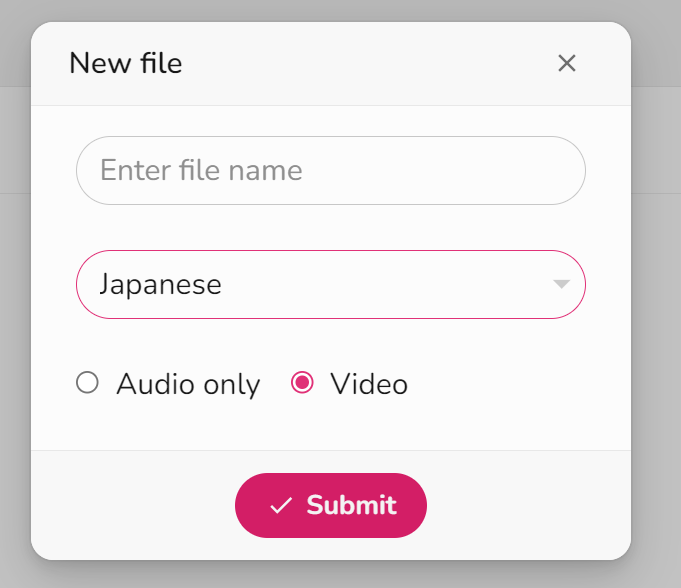
名前、言語、「音声orビデオ」を選択
続いて、名前、言語、「音声orビデオ」を選択しましょう。
- Audio only:音声だけ作成したい場合はこちらを選択
- Video:動画ファイルを作成したい場合はこちらを選択
「Convert」をクリック
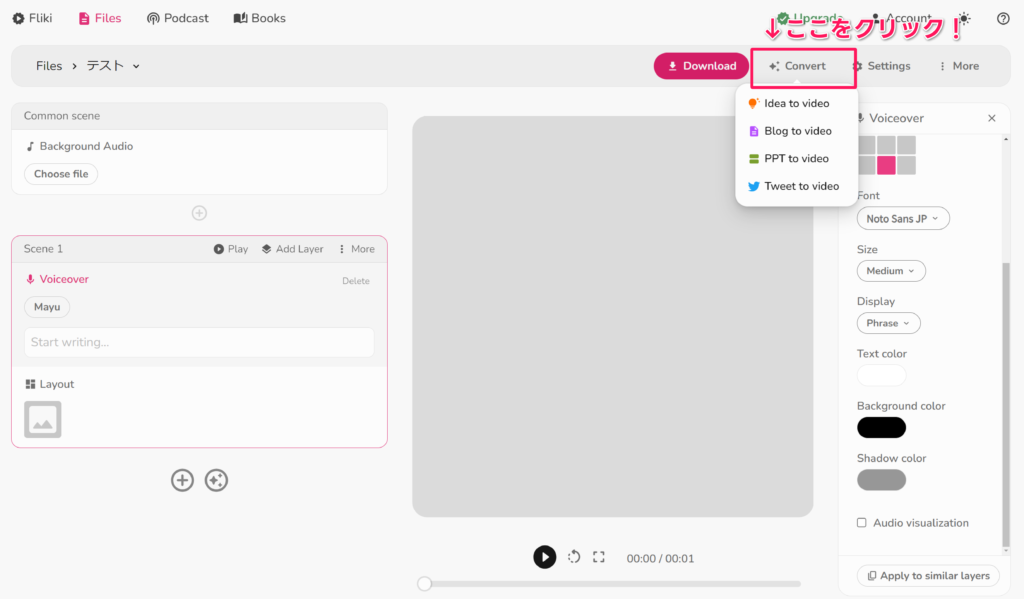
編集画面に移ったら、「Convert」をクリックして、何を動画に変換するのか選択します。
- Idea to video:テキストを動画に変換
- Blog to video:ブログ記事を動画に変換
- PPT to video:PowerPointを動画に変換
- Tweet to video:ツイートを動画に変換
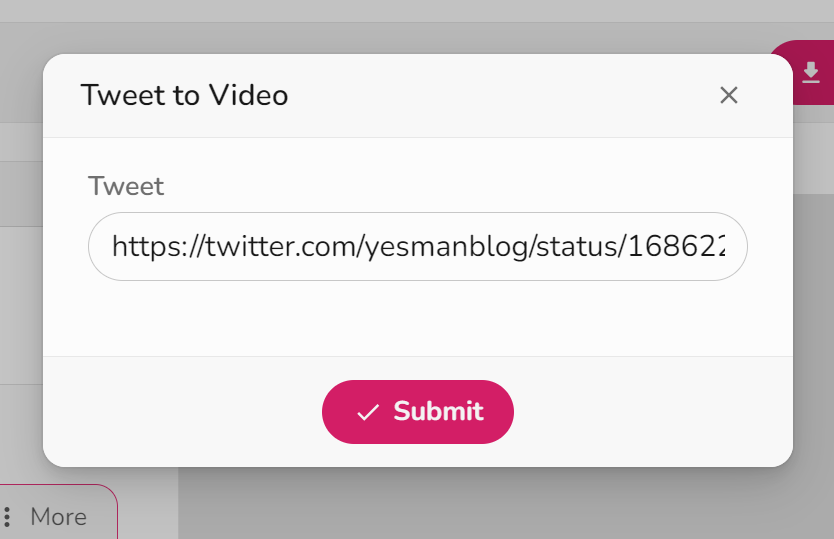
今回はこのツイートを動画に変換してみました。
ツイートのURLを入力して、「Submit」をクリックすると十数秒でシーンが生成されます。
BGMを選択
続いて、画像赤枠の箇所をクリックして、BGMを選択しましょう。有料プランでしか使えないBGMもあるのでご注意ください。

音声を選択
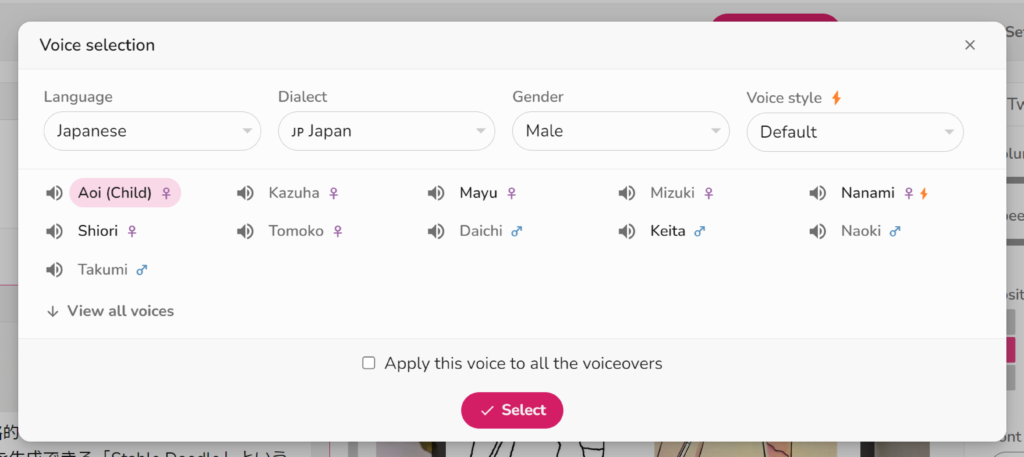
次に、シーンのなかにある赤枠の箇所をクリックして、AI音声を選択します。

AI音声は言語別にかなりたくさん用意されており、無料でも使える音声が多かったです。
今回は「Aoi(Child)」を選択しました。
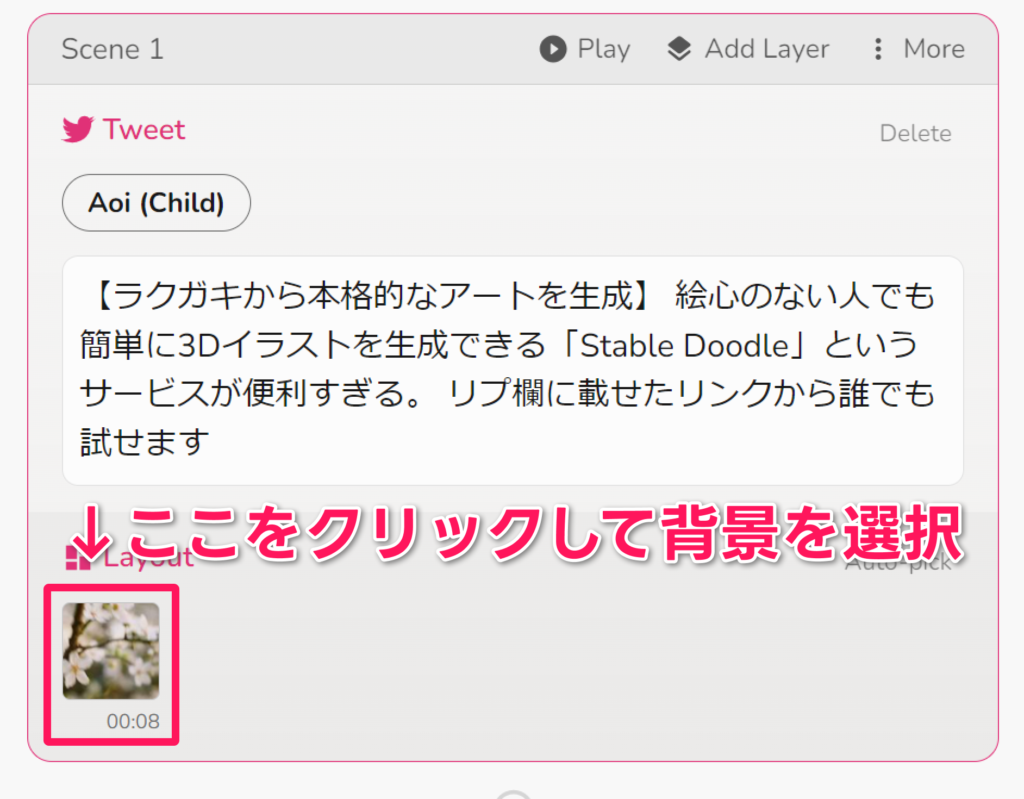
背景を選択
次に、背景を選択していきます。
背景は「動画」「画像」「GIF」から選択することができますが、有料プラン限定のものが多い印象です。
自身で画像や動画をアップロードすることも可能です!
細かい設定も可能
シーンを選択すると、右側にシーンの詳細設定が表示されます。
ここでは、
- ボリュームや音声のスピード
- 動画の配置
- フォントや動画サイズ
- テキストと背景のカラー
など、かなり細かい設定が可能です。
最下部の「Apply to similar layers」をクリックすれば、気に入った設定内容を他のシーンに適用することも可能です。

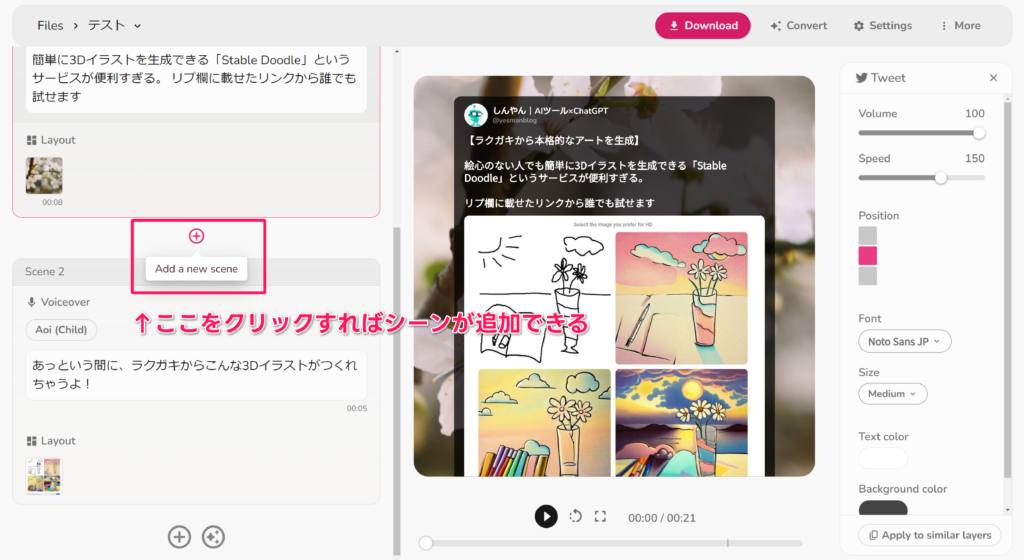
シーンの追加も簡単にできる
シーンの下に表示されている「+」マークをクリックすれば、新しいシーンを追加することもできます。
今回は、ツイートに加えて、テキストから動画を生成してみました。
動画が完成!
最後に「Download」をクリックすれば、動画がダウンロードできます。
「Download」をクリックすると、『本当にいいですか?』的なことを聞かれますが、そのまま進めてOKです。
生成が開始されると、クレジットが消費される
動画の生成には、数十秒から数分程度かかります。

動画生成が開始された時点で、クレジットが消費されるようなのでご注意ください。
最後に「Download file」をクリックして、動画をダウンロードしておきましょう。
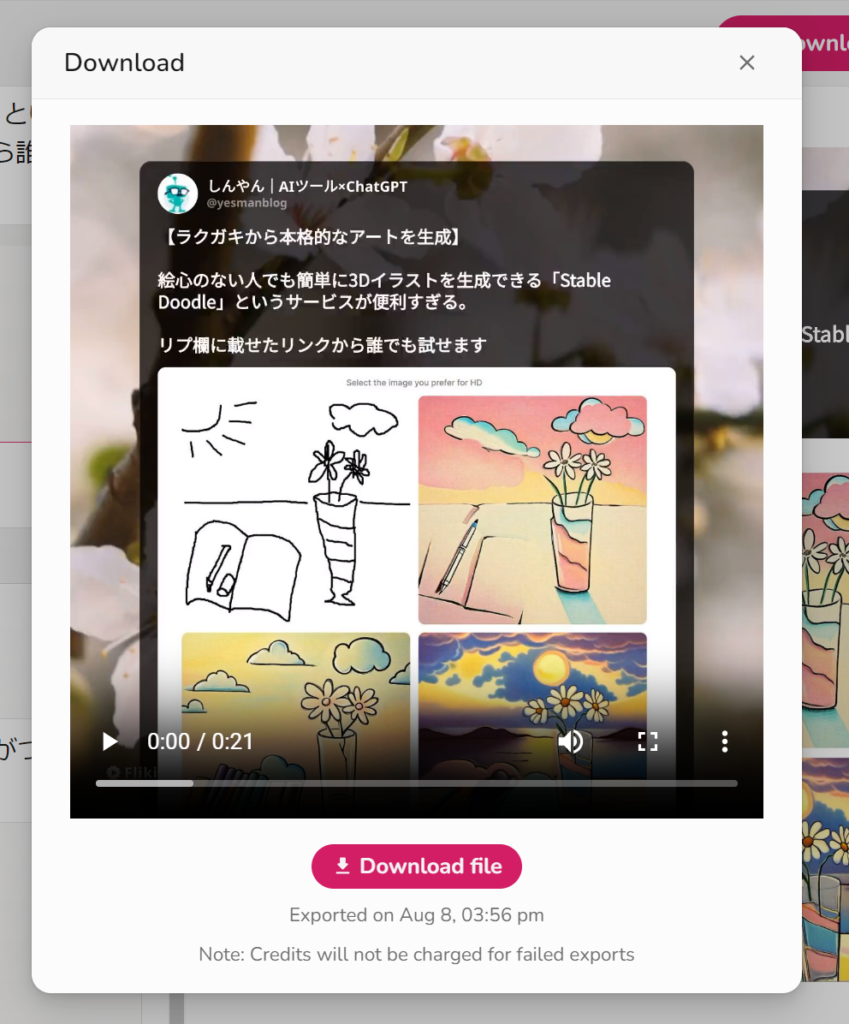
今回生成された動画はこちら
関連YouTube動画
Flikiの使い方やレビュー動画をまとめています。

【無料で使える】動画や電子書籍を自動で作れるAIツール「Fliki」の使い方を紹介
Akiyama Yuta(AI活用術) / 20,869回視聴 / 2023/4/6

Flikiの始め方・使い方・特徴の解説 #flikiai #fliki #generativeai #生成ai #ai
岡本宗一郎 Soichiro Okamoto / 230回視聴 / 2024/9/3
![【Fliki AI 使い方完全解説】[初心者向け]ブログ記事やスクリプトからSNS向け動画生成ができる[Fliki AI] #fliki #flikiai #generativeai #sns](https://i.ytimg.com/vi/vPxlOeXtjFw/hqdefault.jpg)
【Fliki AI 使い方完全解説】[初心者向け]ブログ記事やスクリプトからSNS向け動画生成ができる[Fliki AI] #fliki #flikiai #generativeai #sns
岡本宗一郎 Soichiro Okamoto / 5,318回視聴 / 2023/12/31
レビュー
Flikiの代替ツール
同じカテゴリの人気ツール
Flikiを始めよう
公式サイトへ