自社のWebサイトやブログを運営していると、コンテンツに関する質問が届くことがあります。「DocsBot AI」は、そんなとき、人間に代わって回答してくれる独自のAIチャットボットを組み込めるAIツールです。
DocsBotの特徴
DocsBotは、任意のURLや以下のような情報源を指定することで、AIがその情報を要約したり、様々な処理を行ってくれます。
- WebサイトのURL
- CSV
- YouTubeなど
DocsBotの始め方
まずはDocsBotの公式サイトにアクセス
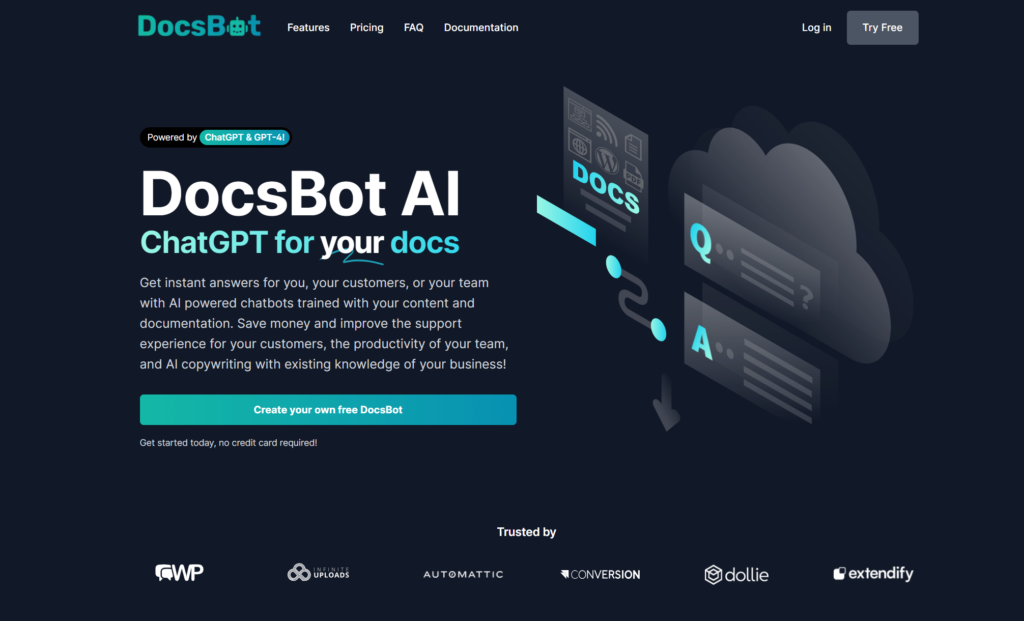
まずは、DocsBotの公式サイトにアクセスします。アクセスできたら、画面右上の「Try Free」をクリックしましょう。
会員登録をおこなう
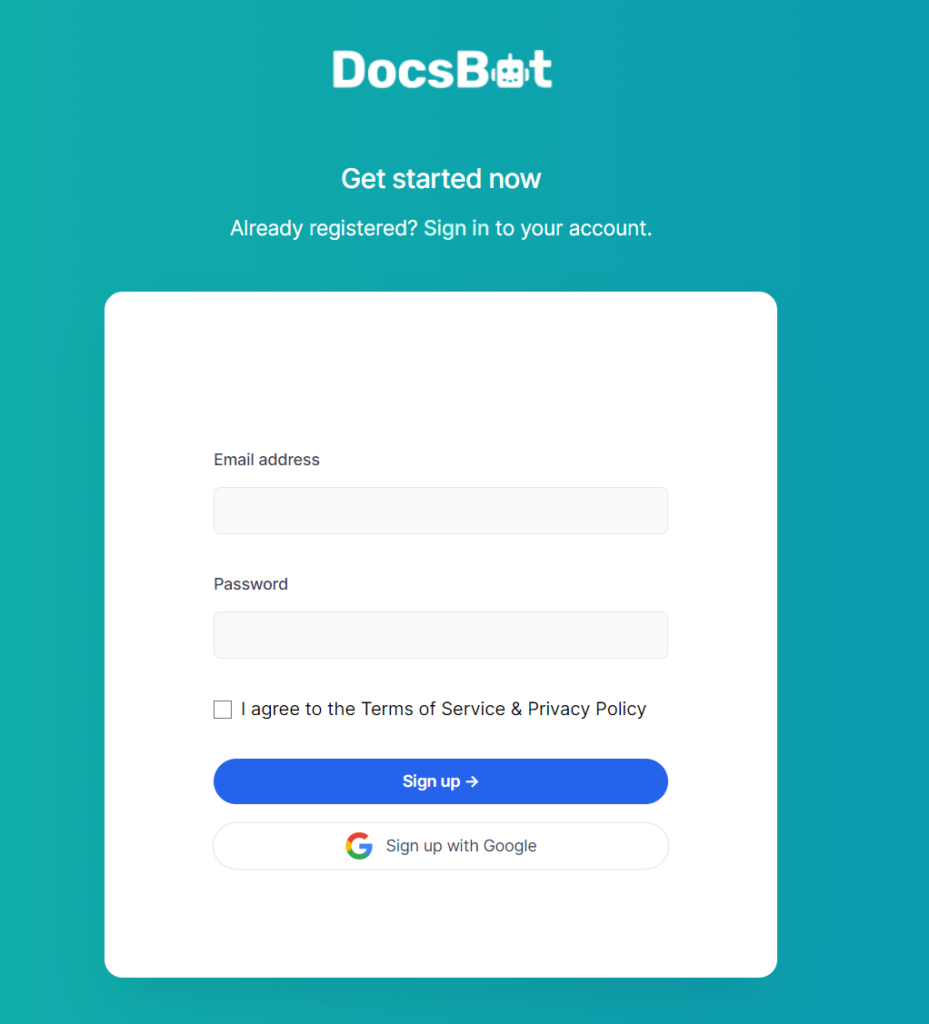
会員登録画面にアクセスしたら、メールアドレスまたはGoogleログインにて会員登録をおこないましょう。
OpenAIのAPIキーを取得する
会員登録が完了すると、次のような画面が表示されます。
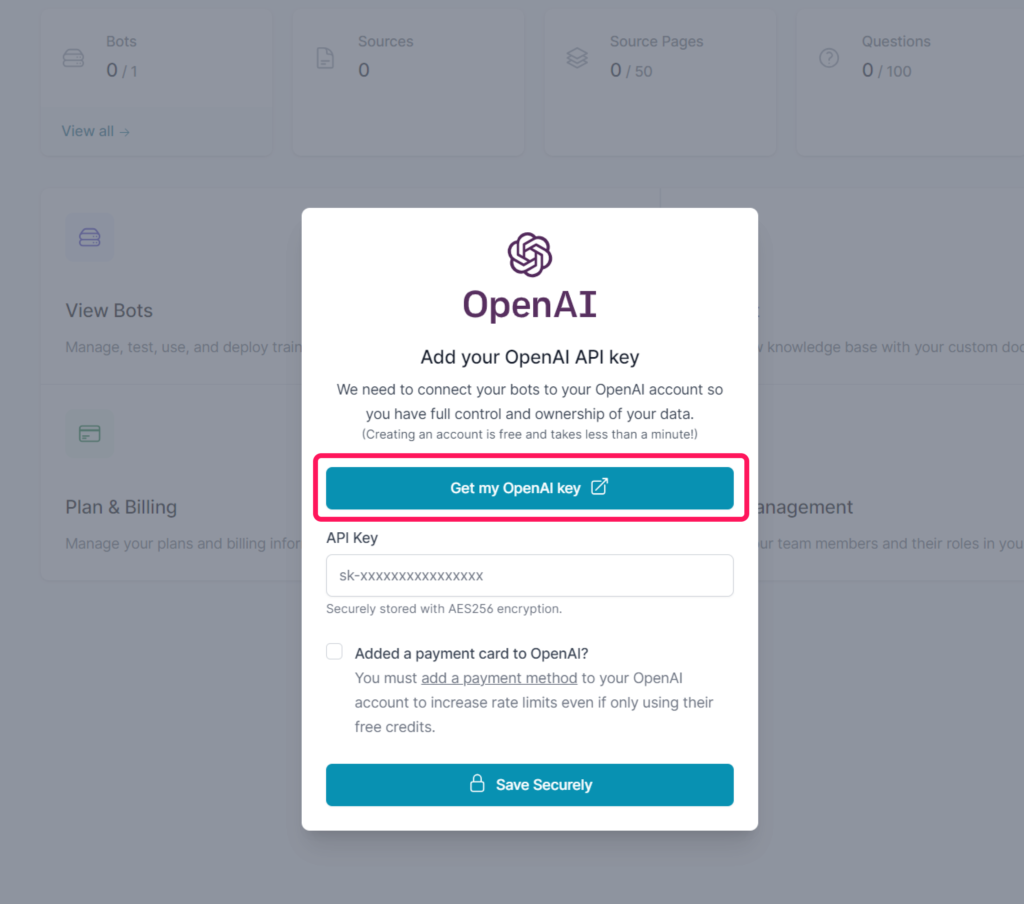
「Get my OpenAI key」をクリックし、OpenAIのAPIを取得しましょう。
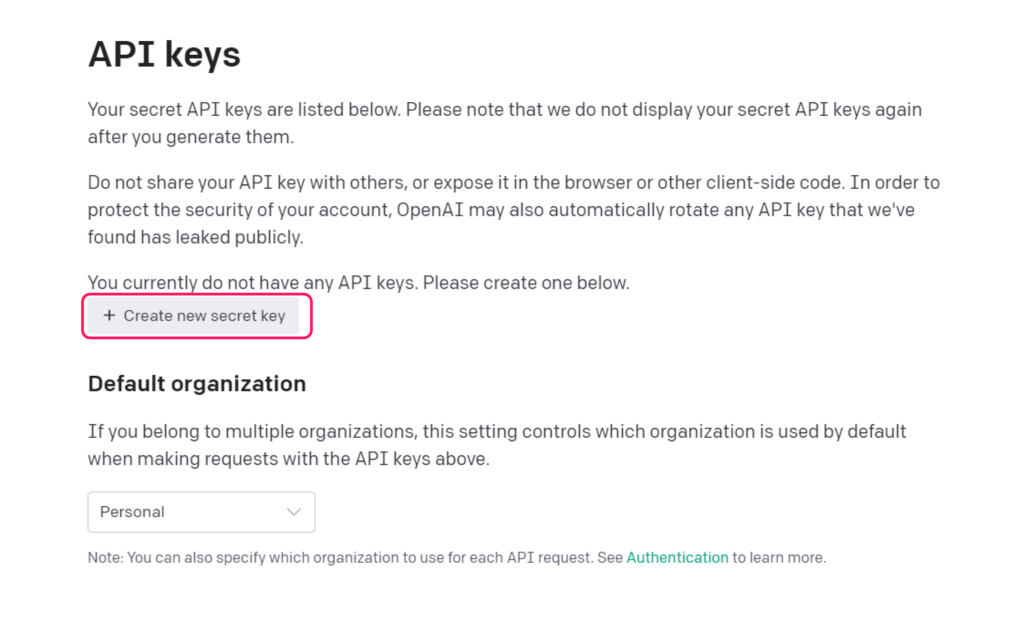
OpenAIのサイトにアクセスできたら「Create new secret key」をクリックします。
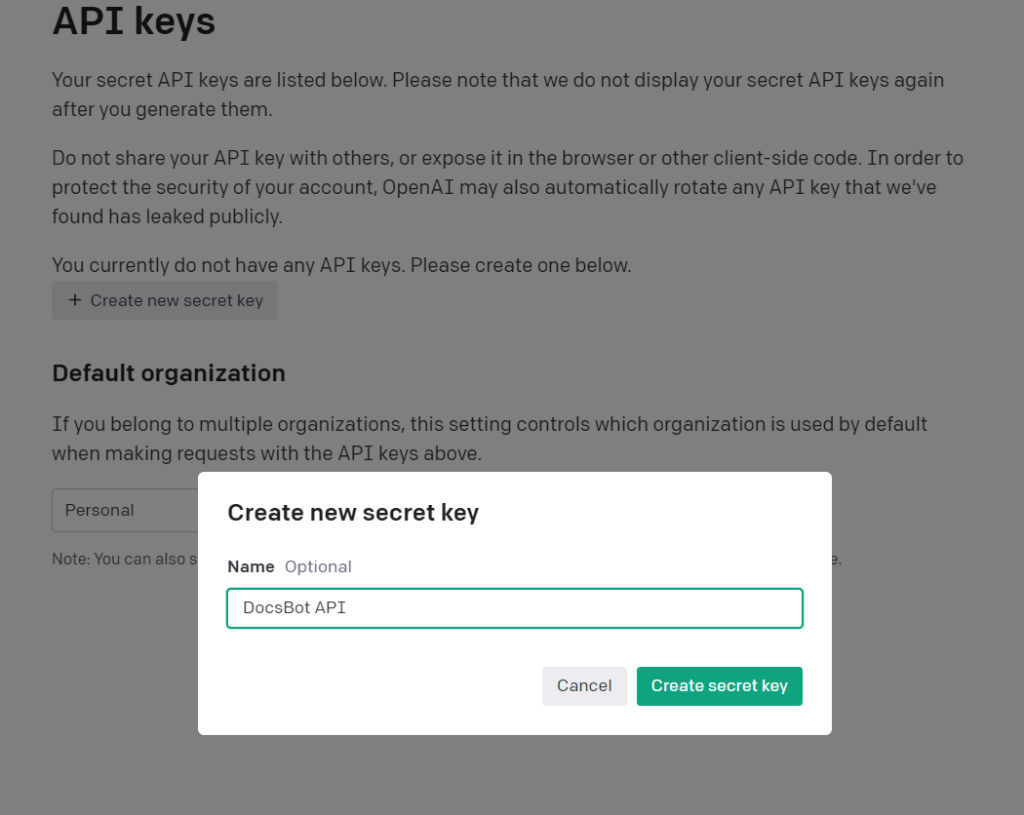
APIキーの名前を設定し、「Create secret key」をクリックします。
APIキーの名前は、何に使っているのかが分かりやすいように「DocsBot」などにしておくのがいいでしょう。
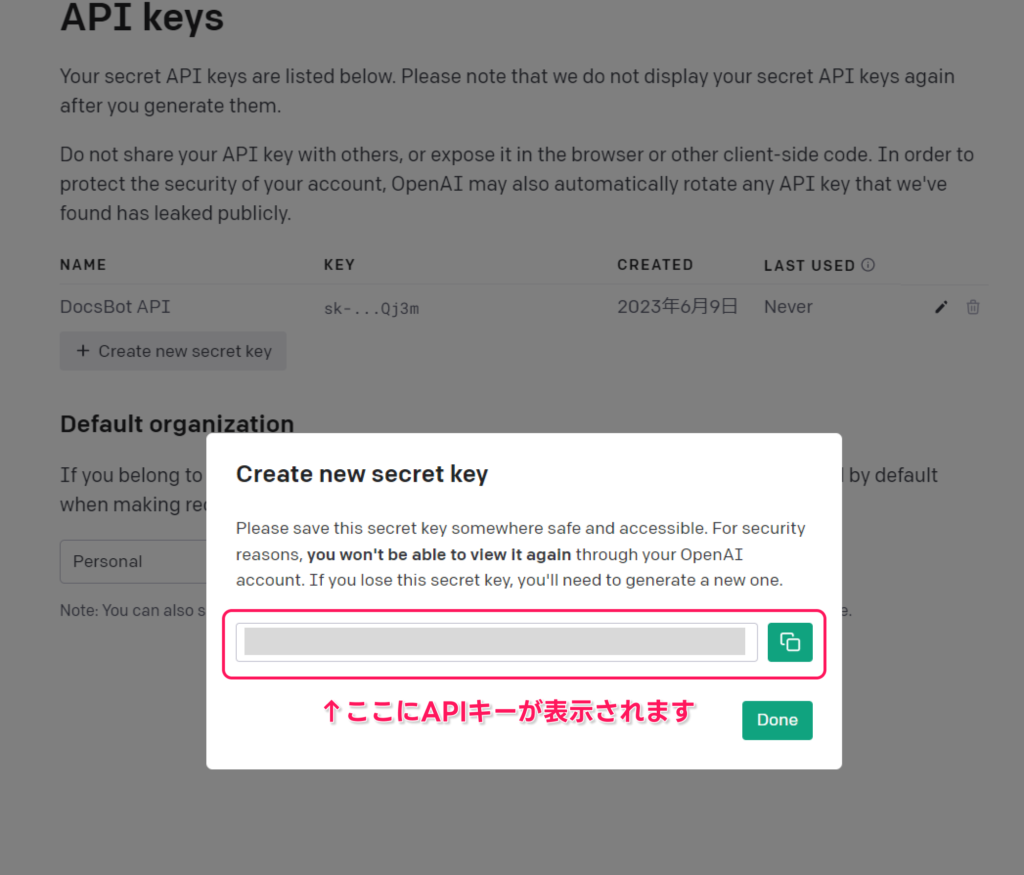
これでAPIキーが作成されました。ちなみに、APIキーは公開しないようにしてください。他の方があなたのAPIキーを知ってしまうと、あなたのクレジットなどを使ってサービスを利用できるようになってしまいます。
では、作成されたAPIキーをコピーしてください。
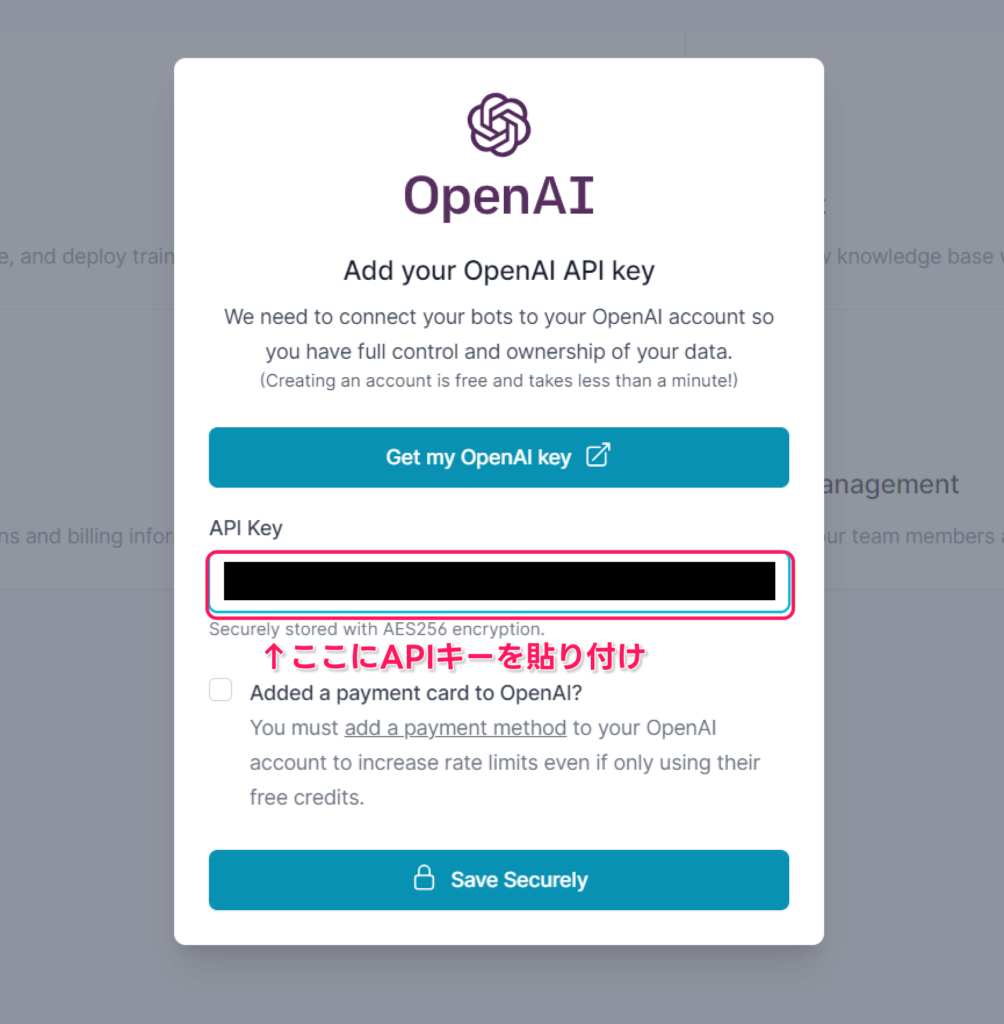
DocsBotのAPI Keyに先ほどコピーしたOpenAI APIを貼り付けます。
「Added a payment card to OpenAI」のチェックボックスにチェックをつけて、「Save Securely」をクリックしましょう。これでDocsBotを使う準備が整いました。
ボットを作成する
それでは、DocsBot上でボットを作成していきます。
ダッシュボード上の「New Bot」をクリックして、ボットを新規作成します。
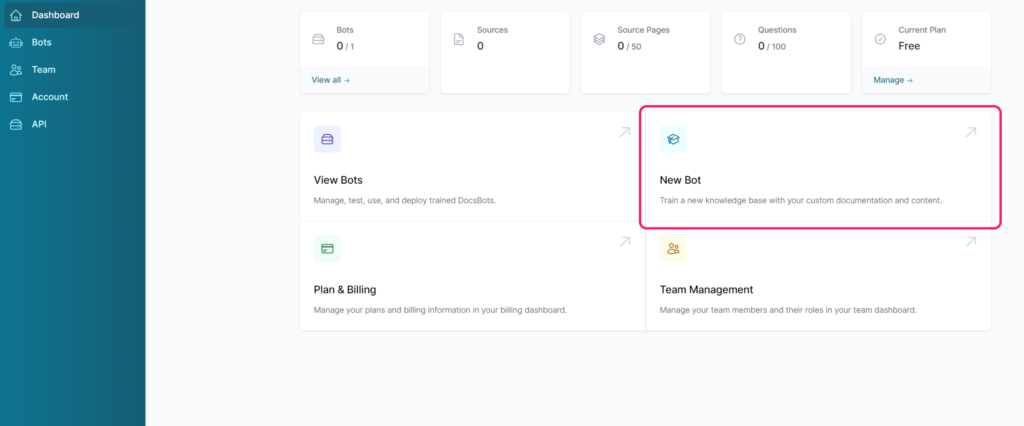
新規作成画面では、以下の項目を埋めていきましょう。
- Name:ボットの名前
- Description:ボットの概要説明
- Privacy:Public access(誰でもアクセス可能)
- OpenAI Model:GPT 3.5
- Language:日本語
最後に「Create Bot」をクリックすれば、作成完了です。
ボットの詳細設定を行う
ボットが作成できたら、続いて詳細設定を行っています。
今回はAIツールギャラリー(https://ai-gallery.jp)からチャットボットを作成するので、「URL」を選択します。
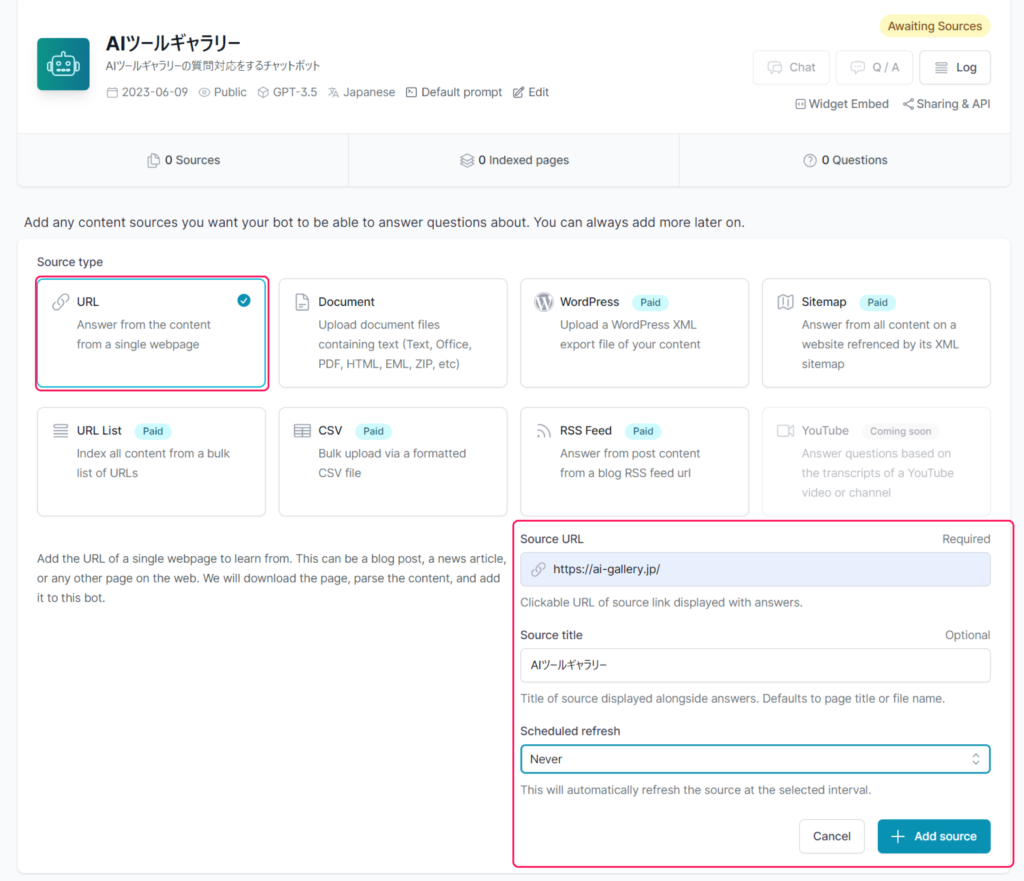
- Source URL:サイトURL
- Source title:サイトタイトル
- Scheduled refresh:Never
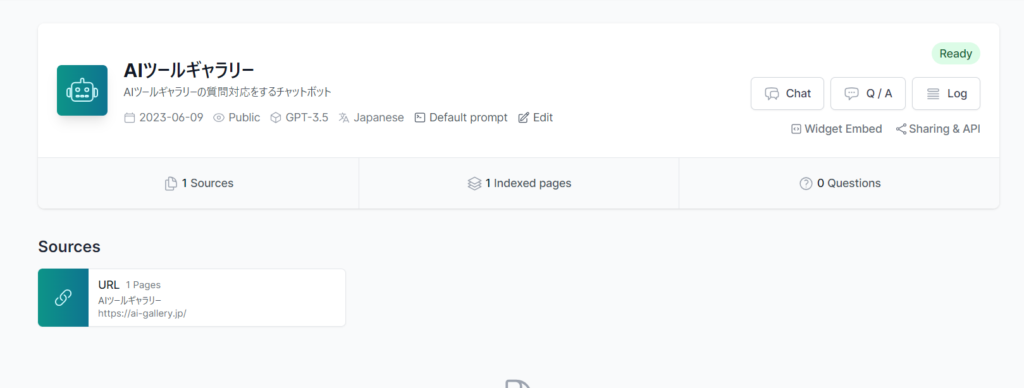
最後に「Add source」をクリックすれば、設定完了。Sourcesに新しい項目「URL」が追加されていたらOKです。
作成したチャットボットを使用する
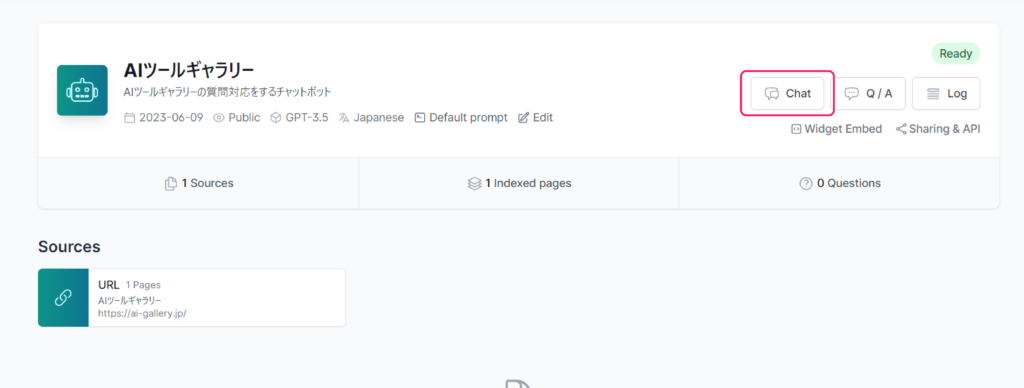
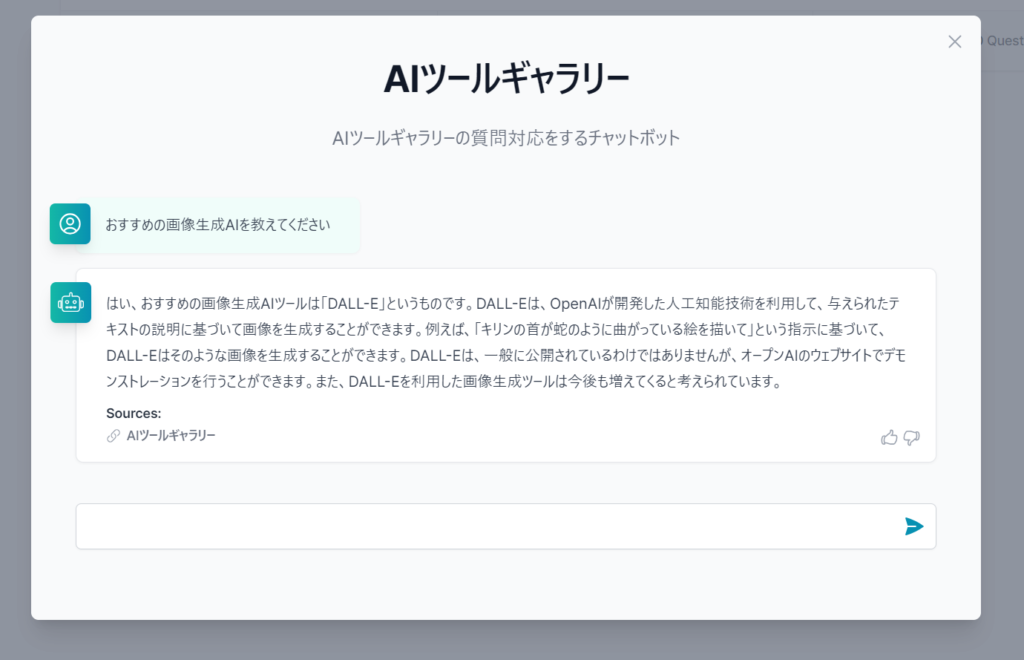
作成したチャットボットは、「Chat」ボタンをクリックすればすぐに使ってみることができます。
下記のようなチャットボックスが出てきたら、好きな質問をしてみてください。今回は「おすすめの画像生成AIを教えてください」と入力してみました。
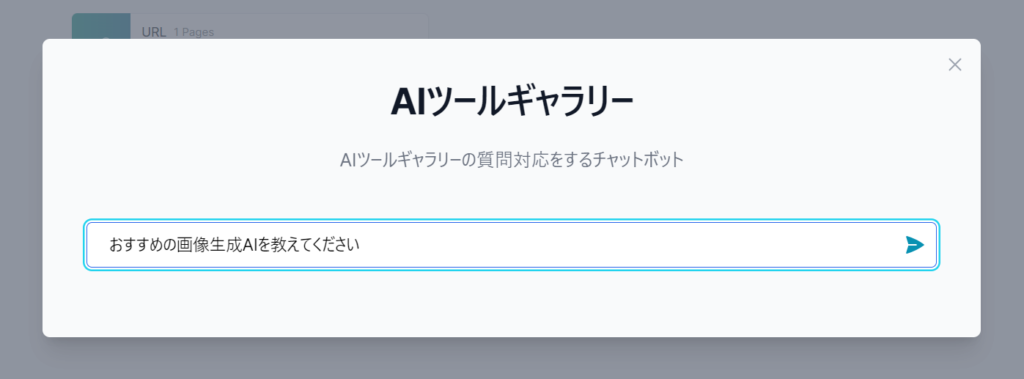
すると、DALL-EというAIツールを紹介してくれました。
基本的には指定したソース(今回はURL)の情報を拾ってくれますが、100%正しい情報というわけではなかったりするので、ChatGPTと同様、使い方には注意してくださいね。
作成したボットをWebサイトに埋め込む
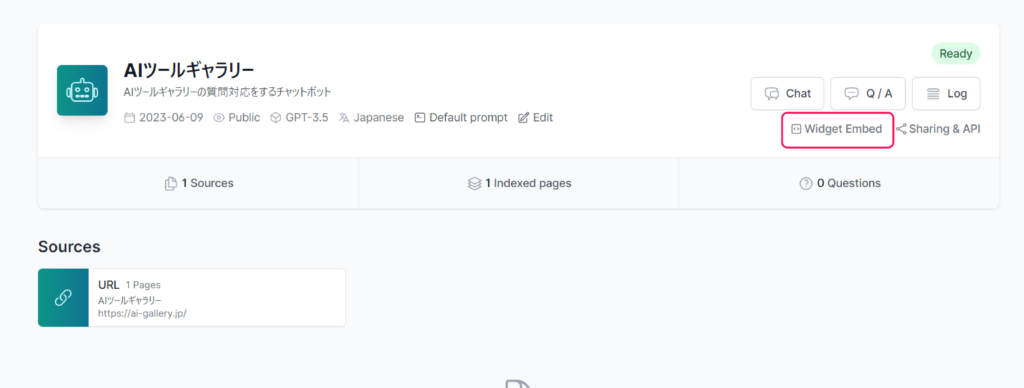
作成したボットは、Webサイトに埋め込むことも可能です。
赤枠の「Widget Embed」をクリックします。
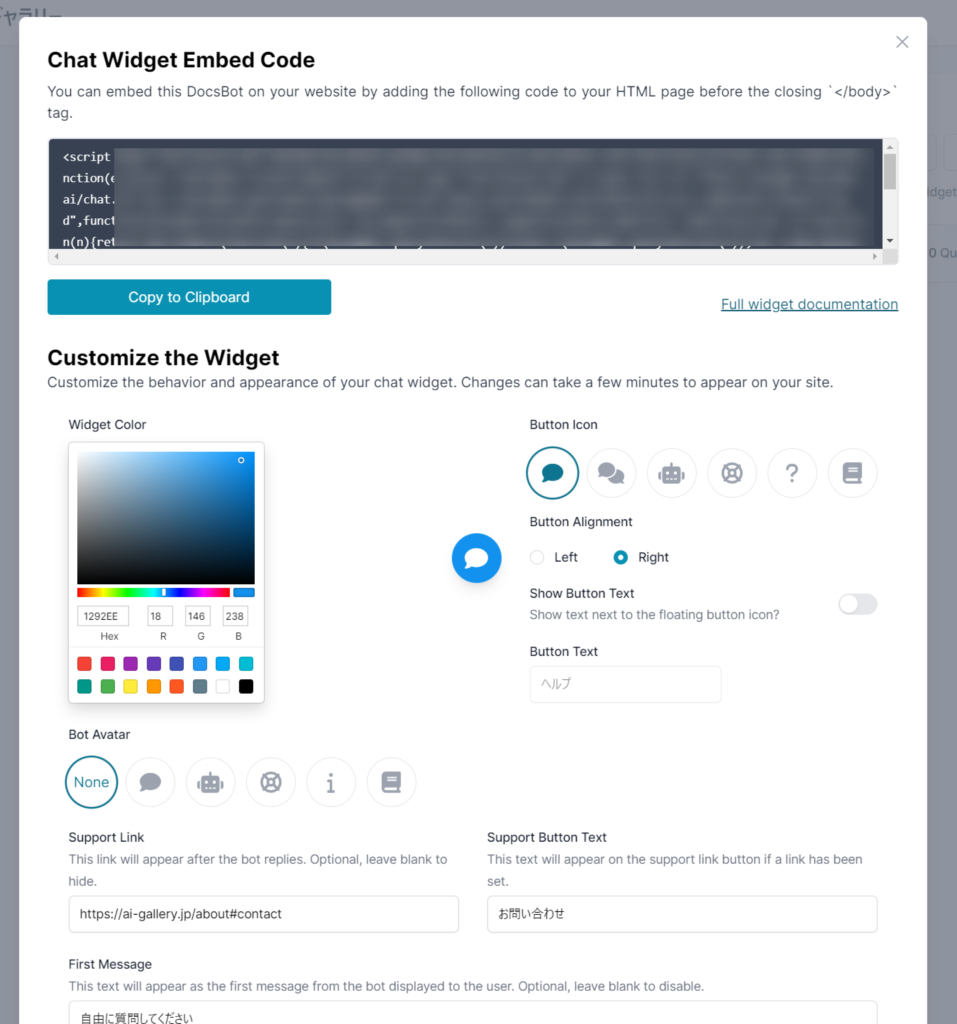
すると、コードやウィジェットのカスタマイズ画面が表示されるので、必要に応じて利用するようにしてください。
関連YouTube動画
DocsBot AIの使い方やレビュー動画をまとめています。
![【DocsBot AI使い方完全解説】[初心者向け]AIチャットボットを作成できるDocsBot AIの特徴を解説 #Docsbot #aichatbots #aichatbot](https://i.ytimg.com/vi/4OTwepBikAE/hqdefault.jpg)

レビュー
DocsBot AIの代替ツール
同じカテゴリの人気ツール
DocsBot AIを始めよう
公式サイトへ