料金プラン
Free
$0/月
- 20クレジット
- 基本プレゼン作成
Pro
$14.99/月
- 年9,000 AIクレジット
- AI画像生成
- PDFエクスポート
- ロゴ非表示
- フォルダ作成
- アナリティクス
Business
$34.99/月
- 年12,000 AIクレジット
- Pro全機能
- カスタムドメイン
- Webhook連携
- チーム管理
- ブランドカスタマイズ
Enterprise
要問い合わせ/月
- Business全機能
- 100%企業ブランドスライド
- カスタムテンプレート
- 専用サポート
Decktopus AIは、ユーザーが最小限の労力で高品質なプレゼンテーション資料を”迅速”かつ”簡単”に作成できるように設計されたAIプレゼン資料作成ツールです。
インスタント デッキ ジェネレーター、インスタント テーマ チェンジャー、インスタント スライド デザイナー、画像およびアイコン ファインダー、スライド ノート メーカー、コンテンツ ウィザード、ボイス レコーダー、カスタム ドメイン、Webhook 統合など、プレゼンテーション作成プロセスを簡素化するために設計された幅広い機能を提供しています。
Decktopus AIの特徴とメリット
Decktopus AIは、最先端のAI技術を活用することで、プレゼンテーション資料の作成を効率化し、時間を節約することで、ストレスを大幅に軽減してくれます。
ここでは、Decktopus AIの特徴とメリットをご紹介します。
50万以上のユーザー数、100万以上の利用実績
Decktopus AIは2019年にできたサービスですが、既に50万人以上のユーザー数、100万回以上の利用実績があります。
AIを活用したデッキサンプルから資料作成が可能
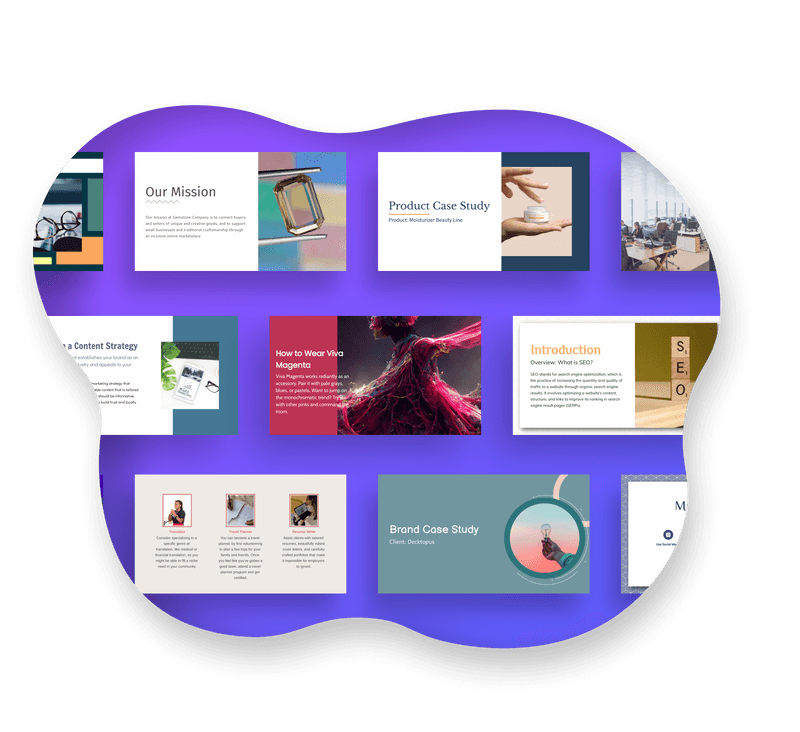
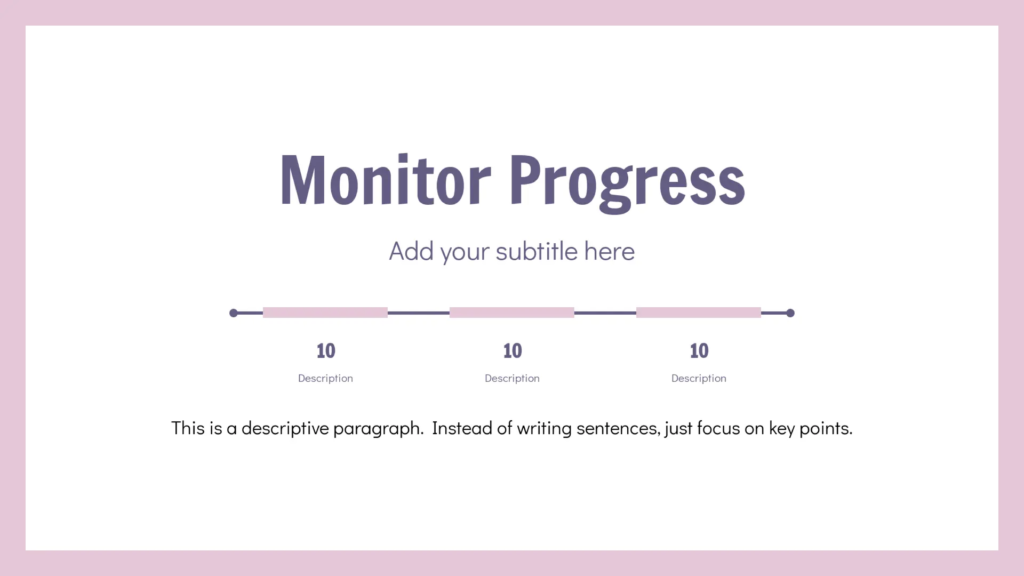
Decktopus AIでは、豊富なテンプレートを活用してプレゼン資料を作成することができます。
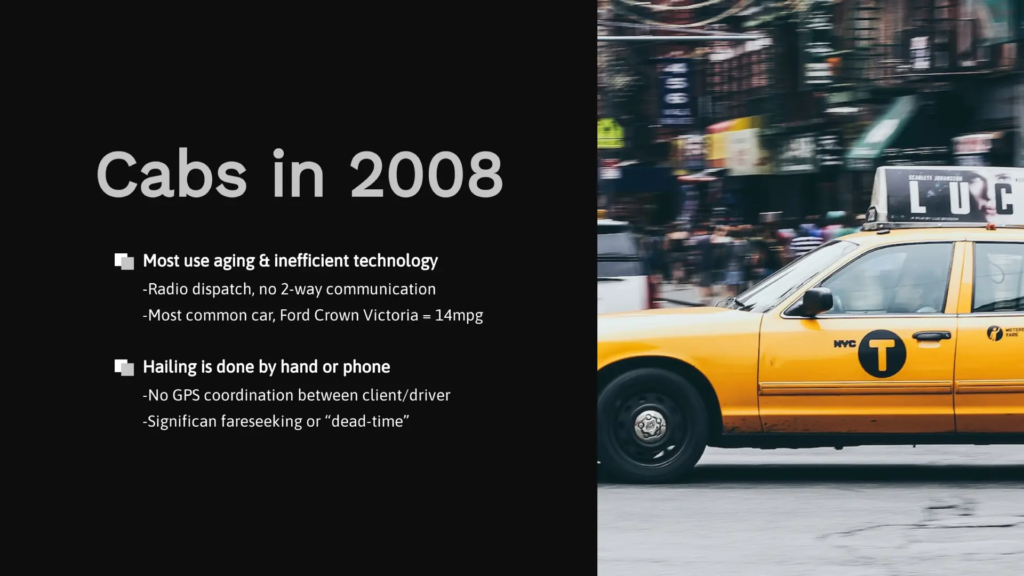
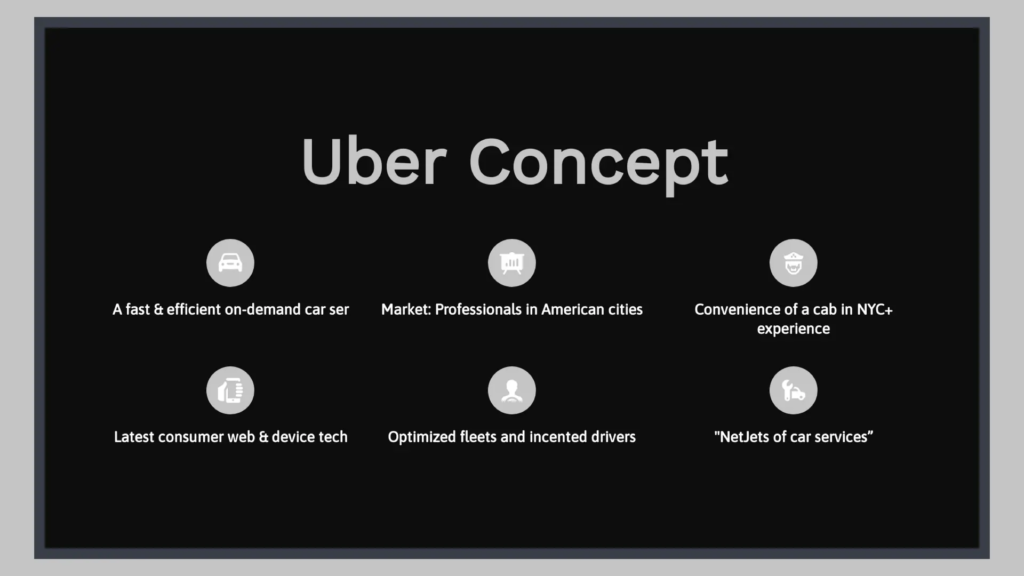
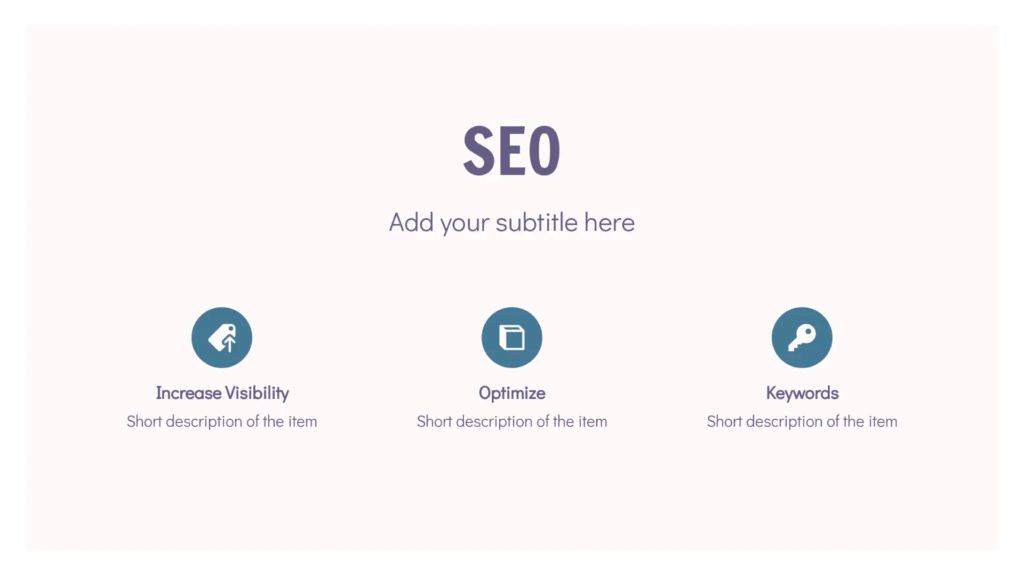
テンプレートをいくつかご紹介します。
スタートアップ向けテンプレート


オンラインコース向けテンプレート


Decktopus AIの無料アカウントでできること
Decktopus AIの無料アカウントでは、100クレジットを使って次のことを行えます。
- アイコンの提案
- 画像生成
- テンプレートを使ったプレゼン資料の作成(クレジット消費なし)
- プレゼン資料のAI生成(1回あたり30クレジット)
無料だとDecktopus AIのロゴが入ってしまう点に注意しましょう!
Decktopus AIの無料アカウントの登録方法
Decktopus AIの無料アカウントの登録方法は、次の通りです。
- Decktopus AIの公式サイトにアクセス
- 画面右上の「Get Started」をクリック
- Googleまたはメールアドレスで会員登録
- 簡単なアンケートに回答
- Decktopus AIのダッシュボードにアクセスできるように!
Decktopus AIの公式サイトにアクセス
まずは、Decktopus AIの公式サイトにアクセスしましょう。
画面右上の「Get Started」をクリック
サイトにアクセスできたら、画面右上の「Get Started」をクリックして会員登録に進みます。

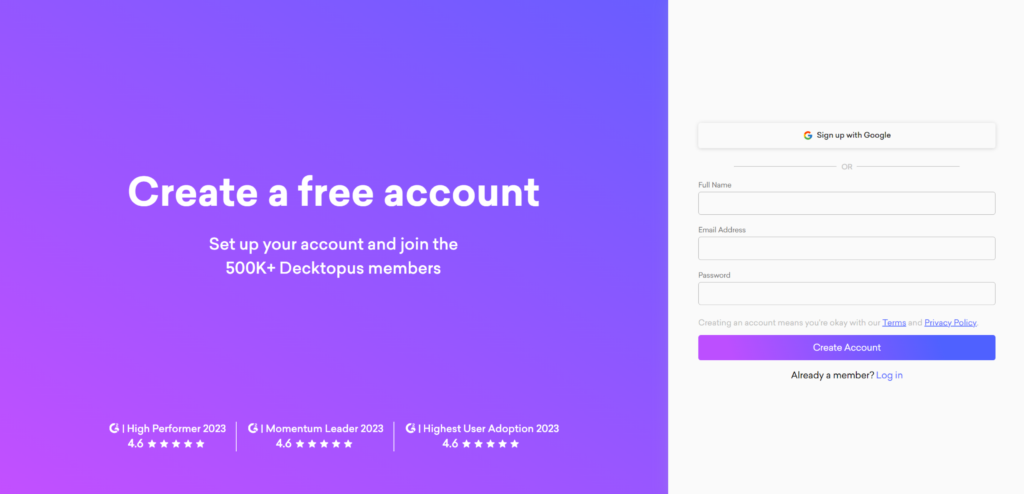
Googleまたはメールアドレスで会員登録
「Googleアカウント」または「メールアドレス」から、無料で会員登録をおこないます。
簡単なアンケートに回答
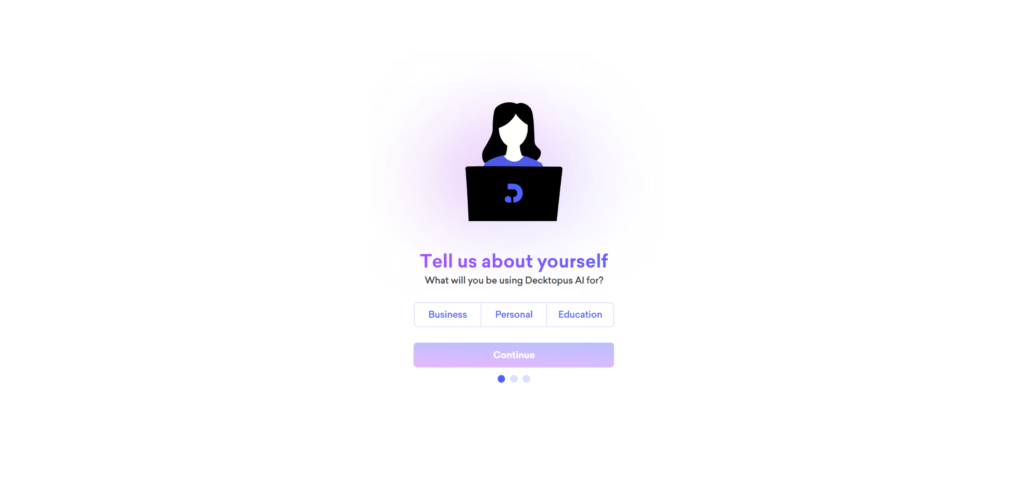
続いて、サービスの利用目的に関するアンケートに回答します。
Decktopus AIのダッシュボードにアクセスできるように!
アンケートに回答できたら、Decktopus AIのダッシュボードにアクセスできるようになります。

Decktopus AIの有料プラン
Flikiの有料プランは、利用できるクレジット数や機能に応じて無料プラン+2つの有料プランが提供されています。
- Free: 無料で100クレジットまで
- Pro:月7.99ドルで月750クレジットまで
- Business:月29.99ドルで月1000クレジットまで
Decktopus AIの有料プランにアップグレードする方法
Decktopus AIの有料プランにアップグレードする方法は、次の通りです。
- ダッシュボードの「Upgrade a PRO」をクリック
- 好きな有料プランの「Subscribe Now」をクリック
- Stripe決済を行う
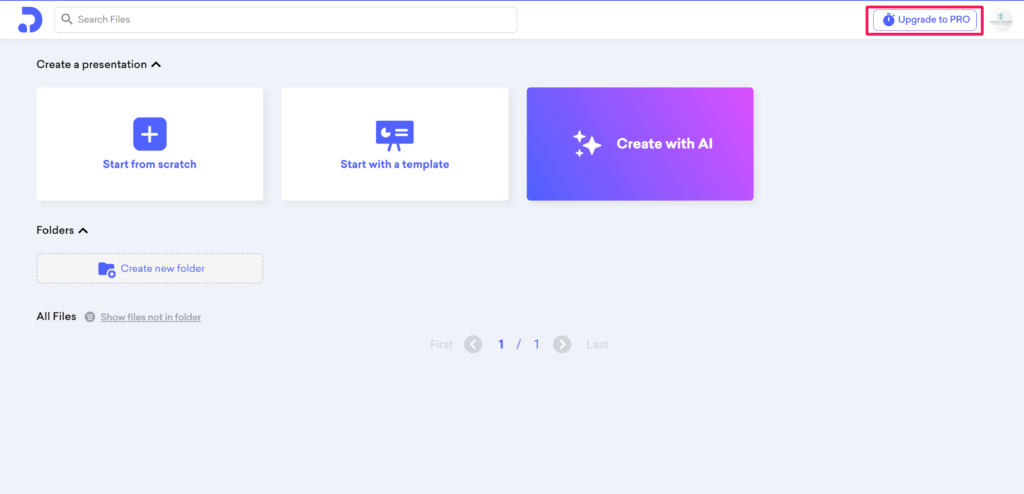
ダッシュボードの「Upgrade a PRO」をクリック
Decktopus AIにログインした状態で、ダッシュボードの右上にある「Upgrade a PRO」をクリックします。
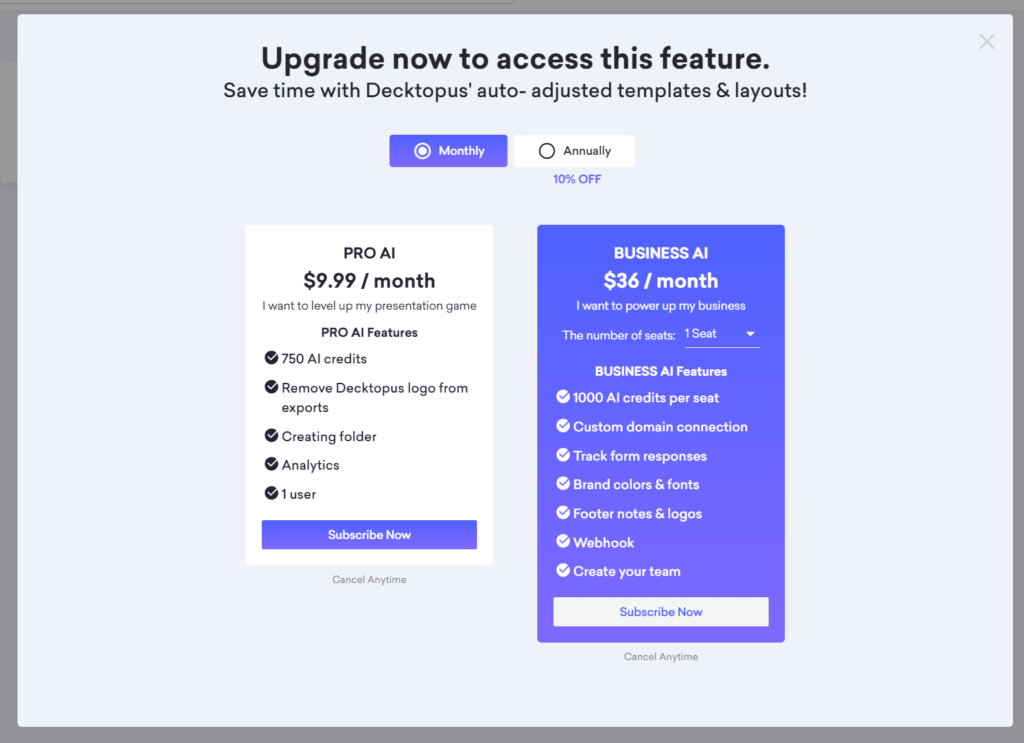
好きな有料プランの「Subscribe Now」をクリック
好きな有料プランを選んで「Subscribe Now」をクリックしましょう。
年間プラン(Annually)を選択すると、10%OFFで有料プランを利用できます。
Stripe決済を行う
Stripeというクレジットカード決済サービスに自動的に移るので、必要事項を入力して「申し込む」をクリックします。
これで、有料プランの登録が完了しました。

Decktopus AIのプラン比較表
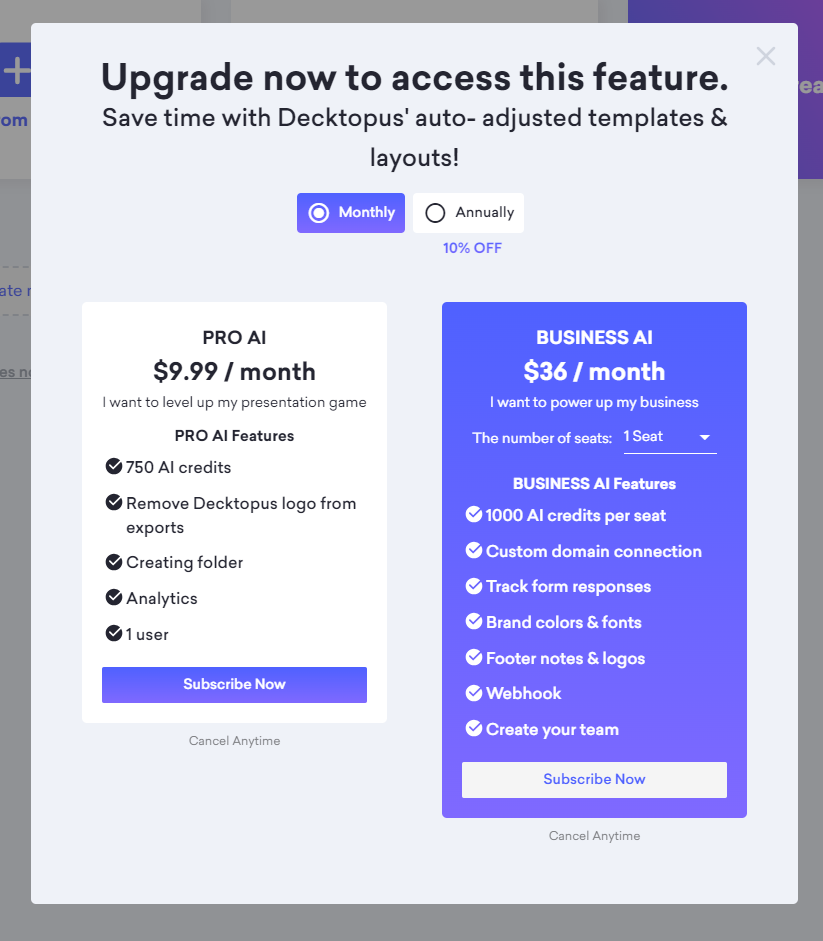
Decktopus AIの有料プランは、次の通りです。
| プラン | 料金 | 内容 |
|---|---|---|
| Free | 無料 | ・月100クレジットまで利用可能 ・Decktopus AIの透かしが入る |
| Pro | 月払い:月9.99ドル 年払い:月7.99ドル | ・月750クレジットまで利用可能 ・Decktopus ロゴをエクスポートから削除する ・フォルダーの作成 ・分析機能 ・1ユーザーまで |
| Business | 月払い:月36ドル 年払い:月29.99ドル | ・1名ごとに 1000 AI クレジット ・カスタムドメイン接続 ・フォームの応答を追跡する ・ブランドカラーとフォント ・フッターのメモとロゴ ・Webhook ・チームの作成 |
Decktopus AIの使い方
Decktopus AIでプレゼン資料を作成するときは、3つの方法から選択することができます。
- Create with AI
- Start with a template
- Start with scratch
Create with AI:AIを活用してプレゼン資料を作成する
Create with AIでは、AIを活用してプレゼン資料を自動生成することができます。
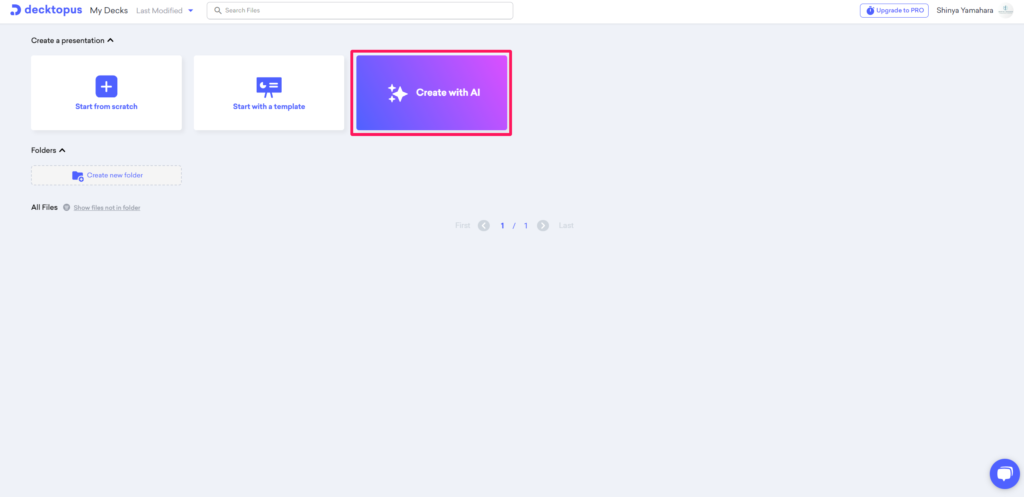
①ダッシュボードの「Create with AI」をクリック
まずは、ダッシュボードの赤枠箇所「Create with AI」をクリックしましょう。
②作成したいプレゼンテーションを指示する
プロンプト(命令)の入力画面に移るので、作成したいプレゼンテーションの概要を入力して、「Let’s Start」をクリックしましょう。
今回は、例として紹介されている「Growth hacking strategies(グロースハック戦略)」を入力してみました。

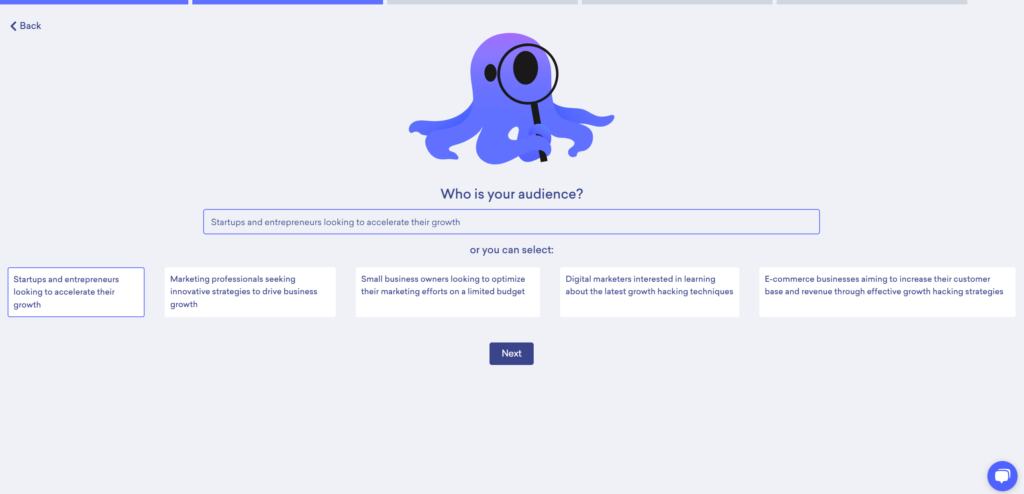
③オーディエンスを入力
続いて、オーディエンス(ターゲットユーザー)を入力します。
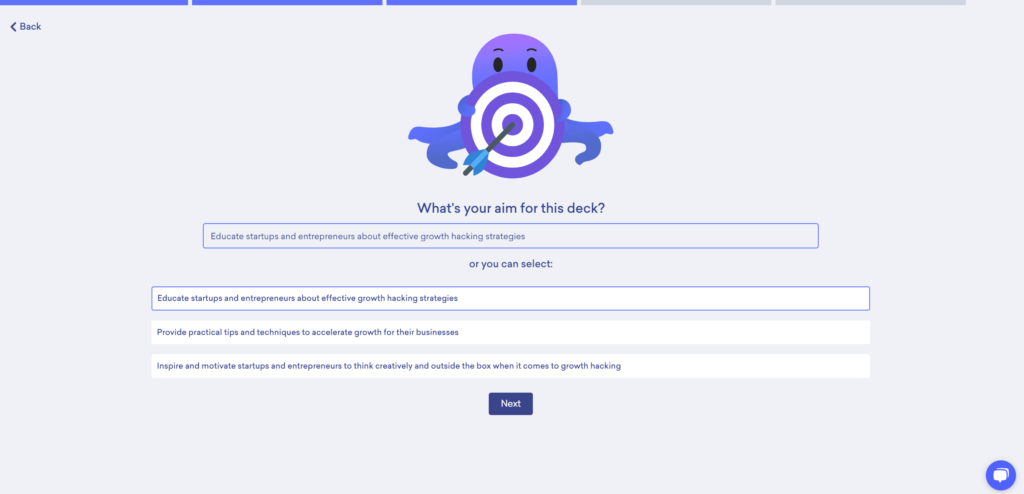
④プレゼンの目的を入力
続いて、プレゼン資料の目的を入力します。
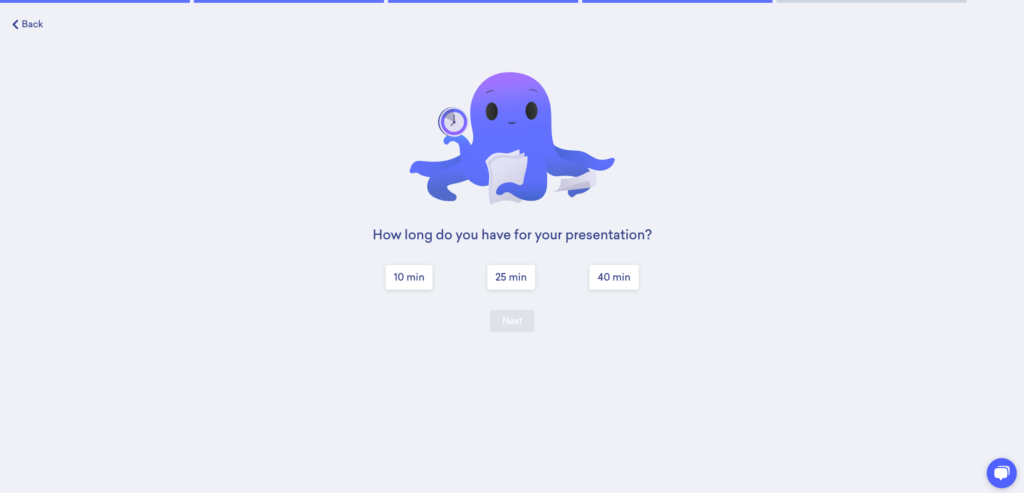
⑤プレゼンの所要時間を入力
次に、プレゼンテーションの所要時間を入力します。
ここで設定した時間によって、プレゼン資料の枚数が変わってきます。
⑥プレゼン資料のデザインを選択
最後にプレゼン資料のデザインを選択しましょう。

⑦AI生成が開始される
AI生成が開始されてから、30秒~1分くらいでプレゼン資料が作成されます。
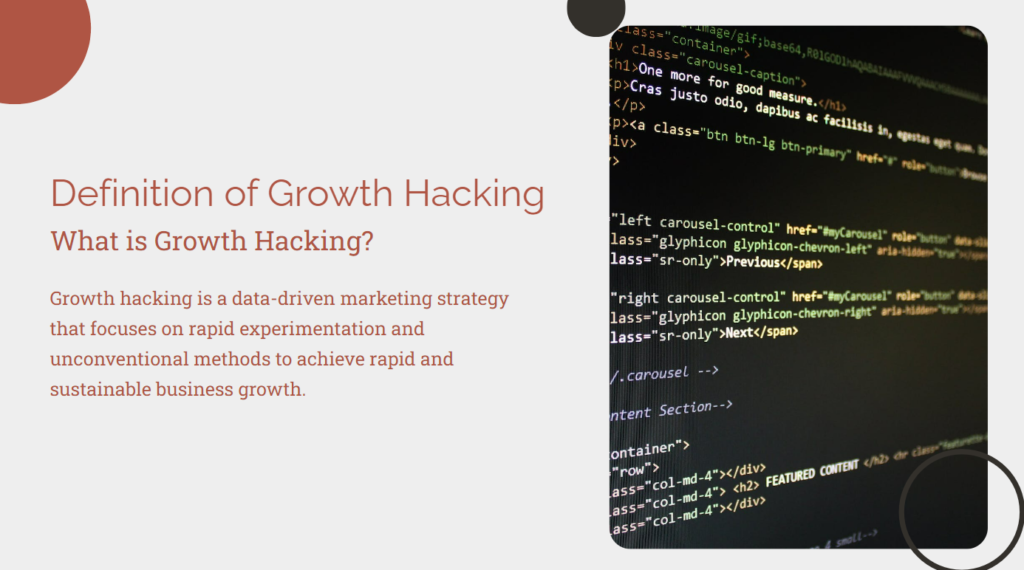
⑧AI生成されたプレゼン資料はこちら
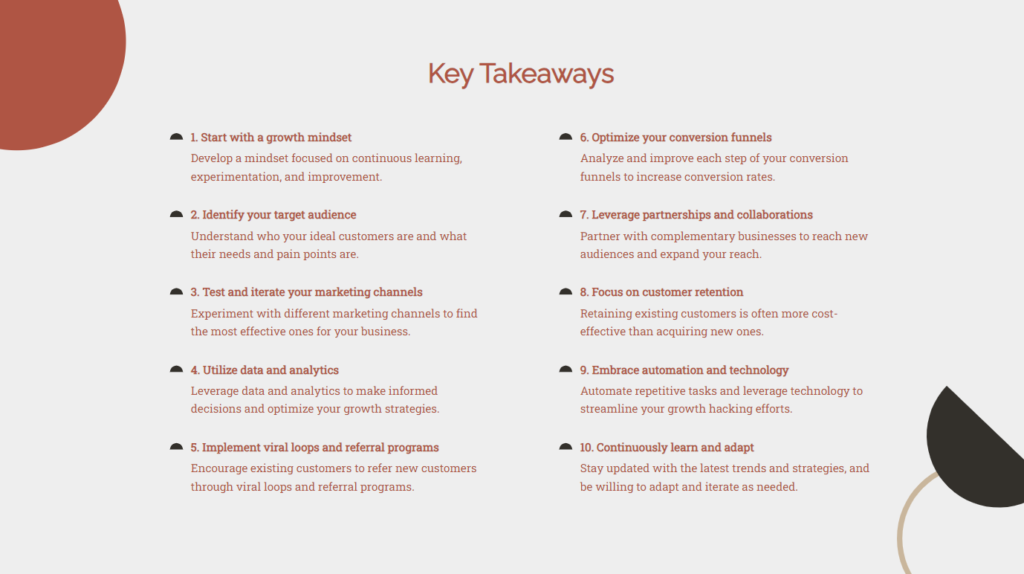
今回のデモンストレーションでわたしが生成したプレゼン資料の一部をご紹介します。
生成される文章は英語になってしまいますが、グロースハック戦略について、わかりやすく解説した資料が生成されました。
- デザイン性が高い
- 画像が自動挿入される
- 高精度なテキストが生成される
このあたりが、Decktopus AIの大きな特徴です。


生成したプレゼン資料は自由に編集可能
AIが生成したプレゼン資料は、もちろん自由に編集可能です。
画像を差し替えたり、英語を日本語に置き換えたり、デザイン自体を変更することができます。

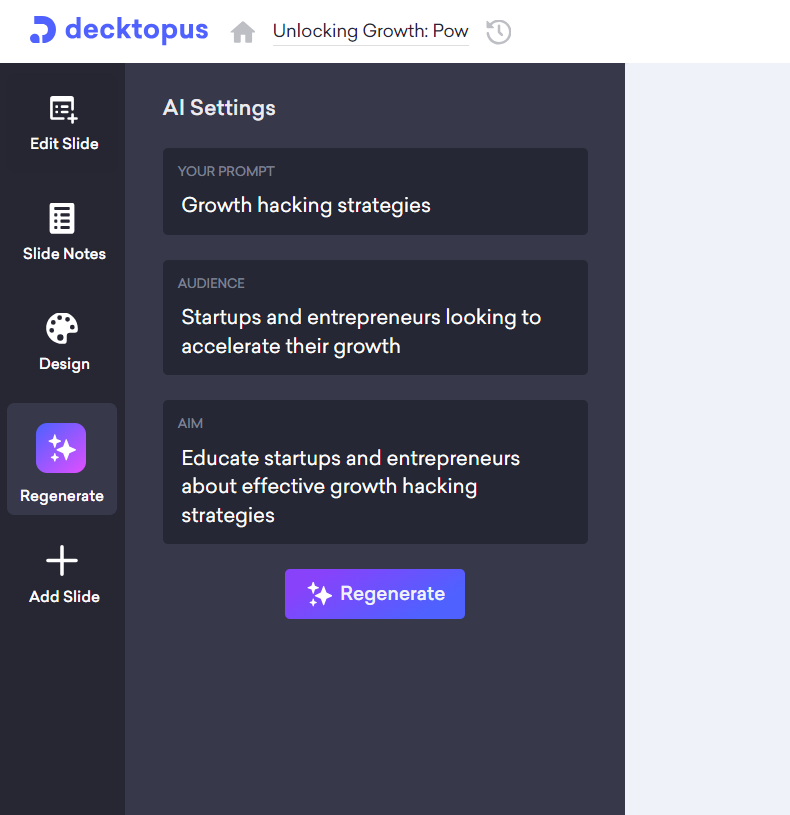
Regenerate(再生成)もカンタン
AI生成されたプレゼン資料が気に入らないときは、左側のタブから「Regenerate」をクリックして再生成することができます。
Start with a template:テンプレートからプレゼン資料を作成する
続いて、テンプレートからプレゼン資料を作成できる「Start with a template」をご紹介します。
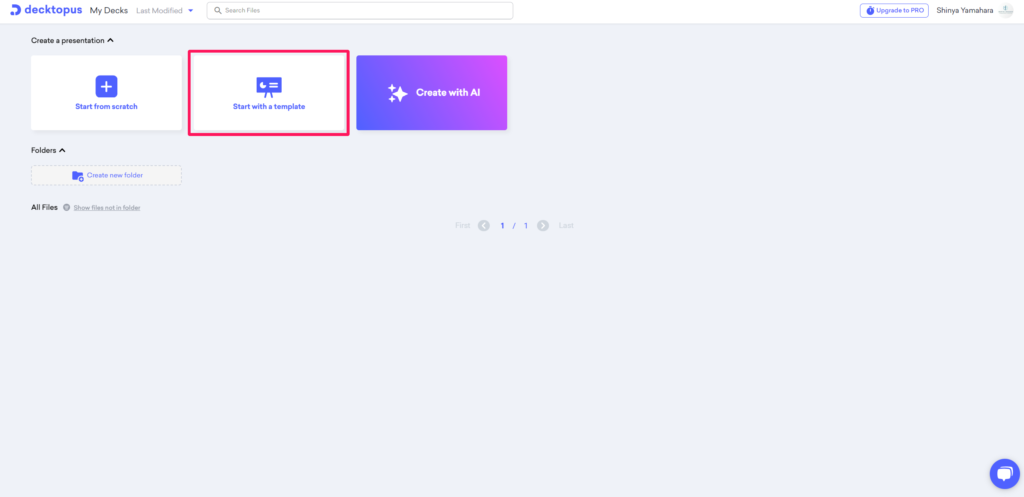
①ダッシュボードから「Start with a template」をクリック
まずは、ダッシュボードから「Start with a template」をクリックします。
②好きなテンプレートを選択
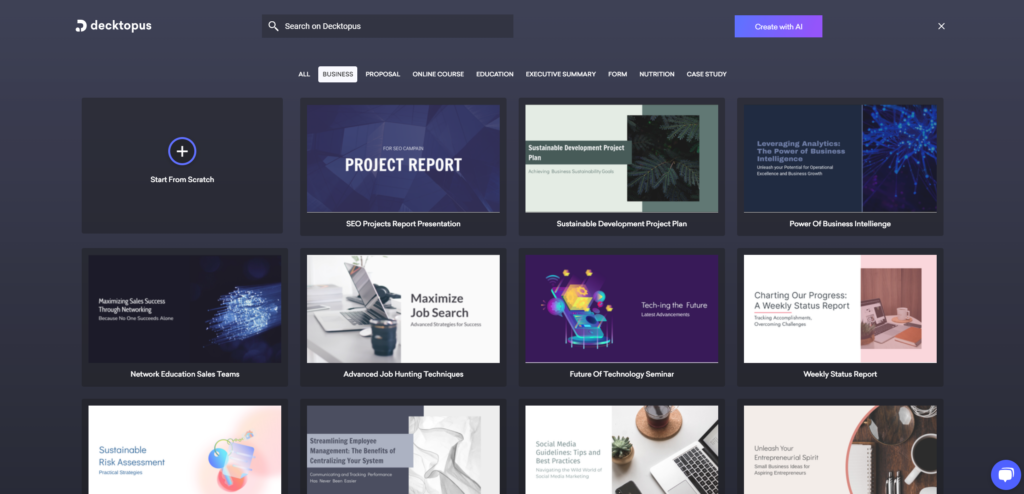
続いて、Decktopus AIが用意したテンプレートから、好きなデザインを選択します。
テンプレートには、様々なカテゴリーが用意されています。
- BUSINESS
- PROPOSAL
- ONLINE COURSE
- EDUCATION
- その他
③テンプレートをもとにプレゼン資料を作成する
テンプレートを選択すると、プレゼン資料の編集画面に移ります。
ここで、テキストや画像を変更しながら、クオリティーの高いプレゼン資料をサクッと作成することができます。
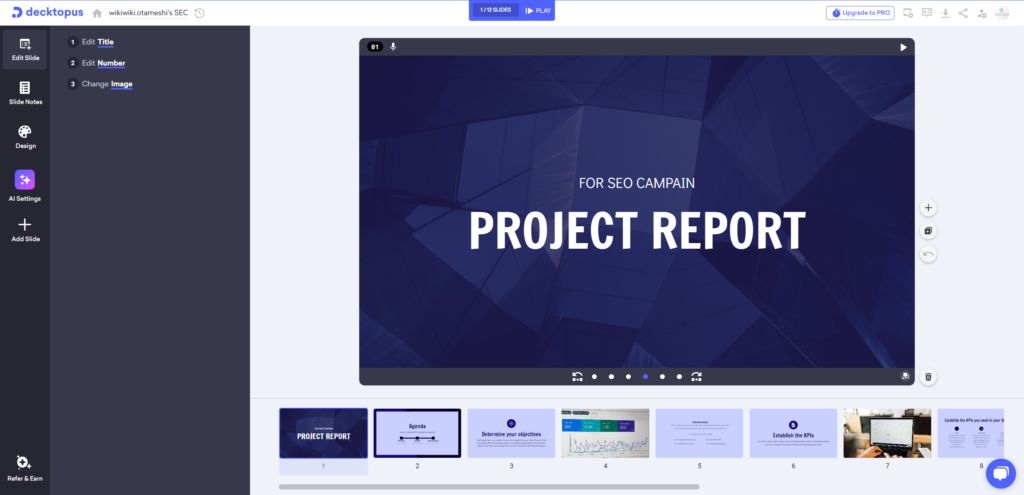
デザインやカラーの変更も可能
左側の「Design」タブをクリックすれば、フォントやカラーパレット、デザインテーマをすぐに変更することができます。

Start with scratch:ゼロからプレゼン資料を作成する
Start with scratchでは、ゼロからプレゼン資料を作成することができます。
「ゼロから」といっても、Decktopus AIが順を追って進めてくれるので、PowerPoint等と比べても非常に高品質な資料が作成できます。
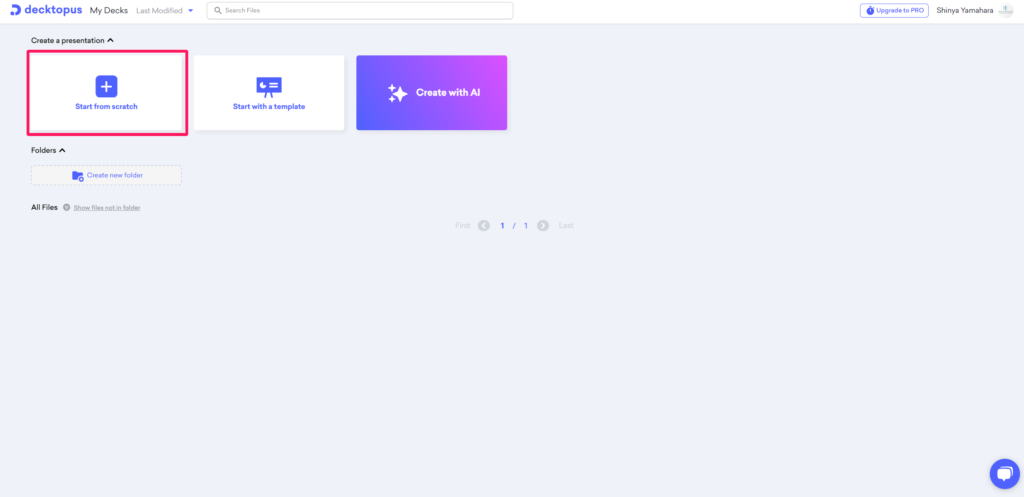
①ダッシュボードから「Start with scratch」をクリック
まずは、ダッシュボードから「Start with scratch」をクリックします。
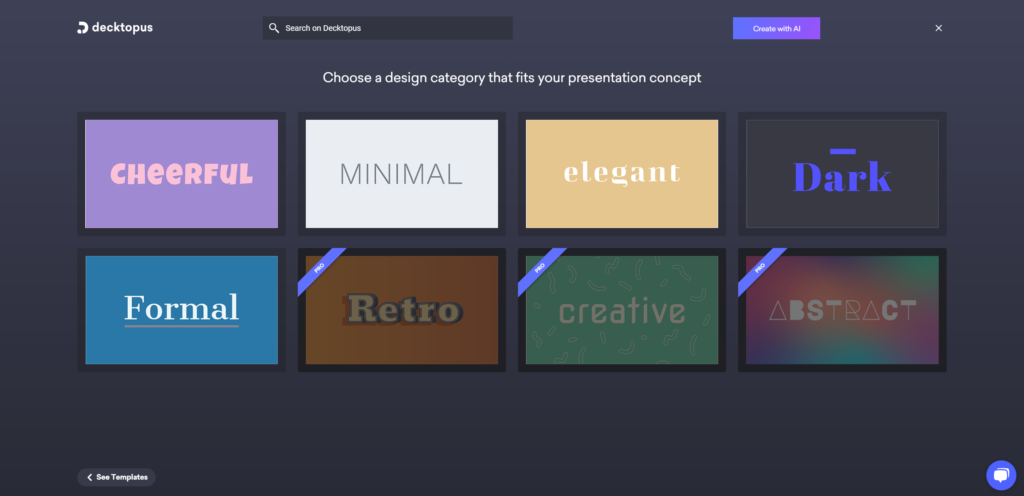
②好きなデザインを選択する
「Cheerful」「MINIMAL」「elegant」などから、好きなデザインの方向性を選択します。
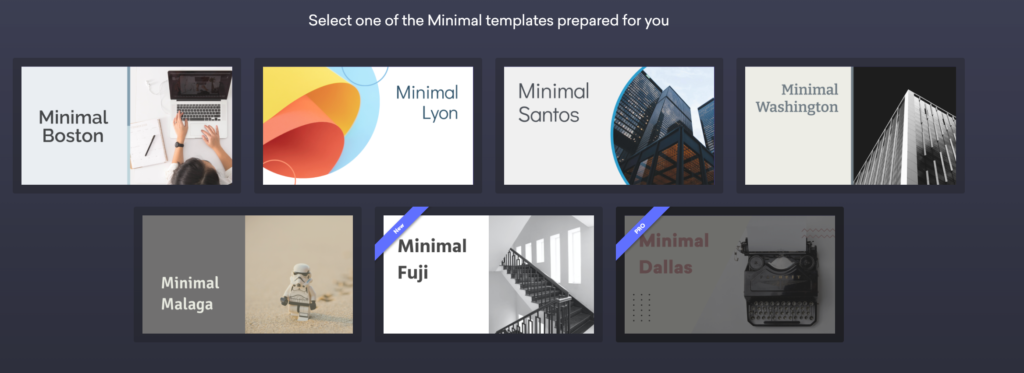
③テンプレートを選択する
次に、プレゼン資料のデザインテンプレートを選択します。
④プレゼン資料を1枚ずつ作成する
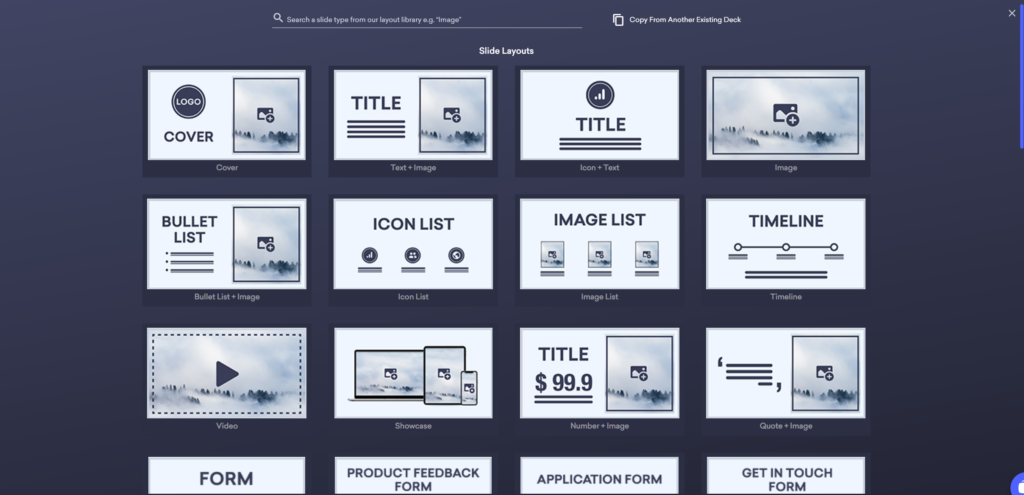
画像のような画面に移ったら、「Add Slide」をクリックしてプレゼン資料を作成していきましょう。

「Add Slide」をクリックすると、作成するスライドのデザインを選択できます。
自分で1枚ずつスライドを作成していきたい方には、「Start with scratch」がおすすめですね。
関連YouTube動画
Decktopus AIの使い方やレビュー動画をまとめています。

レビュー
Decktopus AIの代替ツール
同じカテゴリの人気ツール
Decktopus AIを始めよう
公式サイトへ