Airgramは、会議の会話を記録、文字起こし、要約、共有するのに役立つオンライン会議サポートツールです。
- Zoom
- Google Meet
- Teams
- WebEX
に対応しており、GPT-4を活用したアクションアイテムの抽出、概要の生成などが可能です。
Airgramの主な機能
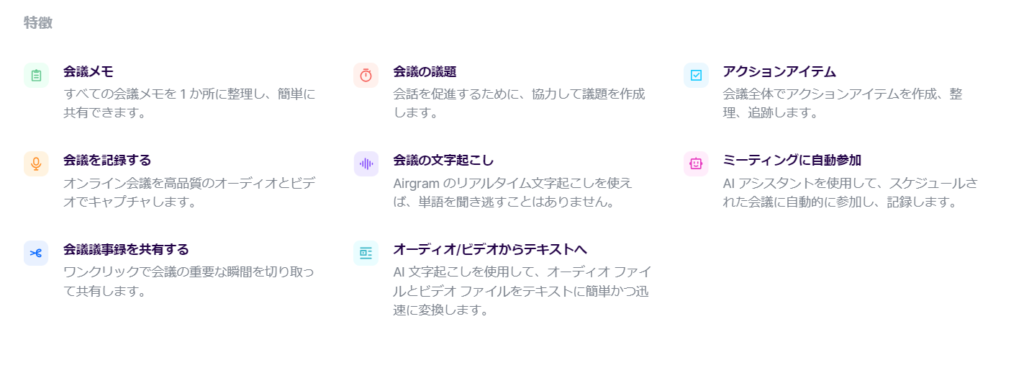
Airgramには、次のような機能があります。
- 会議メモ
- 会議を記録する
- 会議議事録を共有する
- 会議の議題
- 会議の文字起こし
- オーディオ/ビデオからテキストへ
- アクションアイテム
- ミーティングに自動参加
それぞれ簡単に紹介していきます。
会議メモ
会議メモでは、会議を進めながら、Airgramメモ帳にメモを書き、アクションアイテムを文書化し、コメントを残すことができます。
- 会議メモでのリアルタイム共同編集
- 定期的なミーティングのメモを関連付けられる
- メモにタイムスタンプを使用して、いつでも会議の瞬間にアクセスできる
など、ミーティングの効率を最大化できるのが大きな特徴です。
会議を記録する
Airgramは、Zoom、Google Meet、Microsoft Teams、対面の会議を無料で録画できます。
- オンライン会議とオフライン会議の両方と文字起こし付きで記録できる
- 文字起こしは日本語対応
- 主催者の許可なしに録画できる(Airgramのマークは参加者全員に表示される)
- 録画はクラウドに保存され、簡単に共有できる
会議議事録を共有する
Airgramでは、社内および社外のユーザーとの会議ドキュメントを簡単に共有できます。
- 会議のハイライトをビデオクリップで共有(1時間の録画から1分のハイライトを生成)
- リンクやメールを通じて、録画・文字起こし・メモをすぐに共有できる
- NotionやWord、Slackなどにエクスポートできる
会議の議題
会議のアジェンダ(議題)を設定することで、より効率的にミーティングを進めることが可能です。
- メモ欄でアジェンダをリストアップし、他の人と協力して作成できる
- アジェンダごとの所要時間、残り時間を設定できる
- Zoomではアジェンダタイマーを表示することも可能
会議の文字起こし
Airgramでは、会議の会話内容をリアルタイムに文字起こしすることで、1か所で編集、エクスポート、整理することができます。
- 話すスピードに合わせてリアルタイム文字起こし(精度90%)
- タイムスタンプを使って文字起こしと会議内容を紐づけられる
- テキストはAirgram上でいつでも編集可能
オーディオ/ビデオからテキストへ
AirgramのAI文字起こしを使えば、ビデオやオーディオファイルをテキストに変換することも可能です。
- インタビュー、講義、ポッドキャストなどの会話を80~95%の精度で文字起こし
- 文字起こしデータは検索、編集、整理可能
- リンクを共有することで、シームレスに共同作業できる
アクションアイテム
Airgramのアクションアイテム機能では、タスクを書き留め、期日を設定できます。
責任者を割り当てておくことで、対応漏れを防ぐことも可能です。
- 会議中、会議後にタスクを割り当てられる
- 会議タスクのステータスをフォローアップできる
- すべての会議タスクを1つのダッシュボードで一元管理
ミーティングに自動参加
Airgramをカレンダー接続しておくことで、会議が始まると自動的にAirgramが起動するようになります。
- 自動接続のセットアップは2分で完了
- スケジュールされた時間に自動で会議に参加
- リアルタイムで会議内容を文字起こし
Airgramの料金プラン
Airgramの料金プランは「Free(無料)」と「Plus(プラス)」の2種類です。
Airgramの無料プランでできること
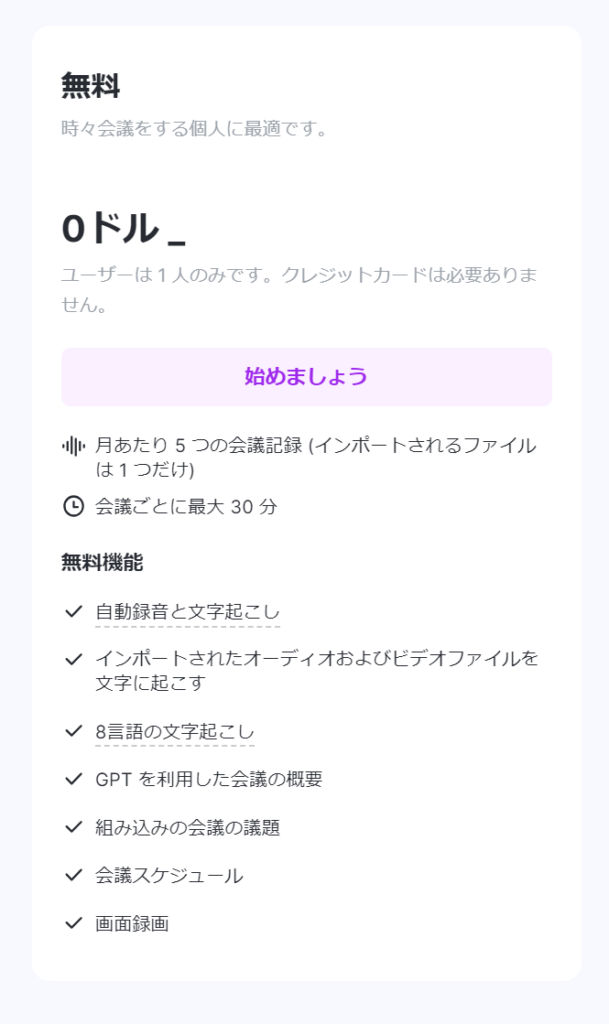
Airgramの無料プランでは、次のようなことができます。
- 月に5つの会議記録(会議ごとに最大30分)
- 自動録音と文字起こし
- ビデオやオーディオファイルの文字起こし
- 日本語対応
- GPT-4を利用した概要・要約の作成
- 会議スケジュール
- 画面録画
Airgramの有料プランでできること
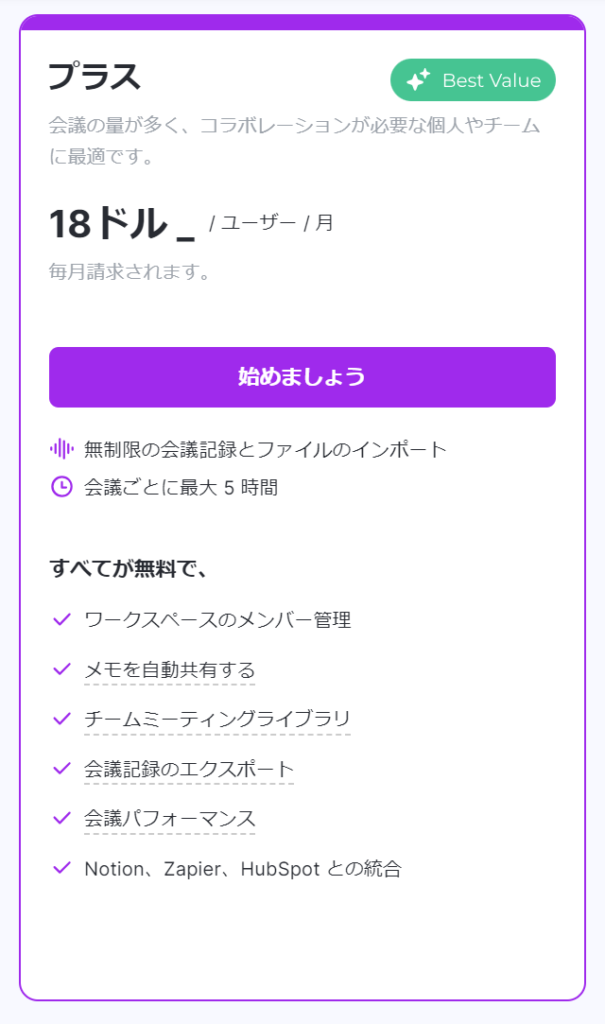
AIrgramの有料プランは「月額18ドル」です。
有料プランでは、次のようなことができます。
- 無制限の会議記録とファイルインポート
- 会議ごとに最大5時間利用可能
- 無料プランのすべて
- ワークスペースのメンバー管理
- メモの自動共有
- Notion、Zapier、HubSpotとの統合、など
Airgramの無料アカウントに登録する方法
Airgramは無料で「月に5つの会議まで」使うことができます。まずは無料で使ってみて、もっと活用したくなったタイミングで有料プランを検討するのがおすすめです。
それでは、Airgramの無料アカウントに登録する方法をご紹介します。
- Airgramの公式サイトにアクセス
- Googleアカウント、Microsoftアカウントまたはメールアドレスで登録
- ワークスペースに名前をつける
- 利用シーンと言語を選択する
- ダッシュボードにアクセス!
Airgramの公式サイトにアクセス
まずは、Airgramの公式サイトにアクセスします。
Googleアカウント、Microsoftアカウントまたはメールアドレスで登録
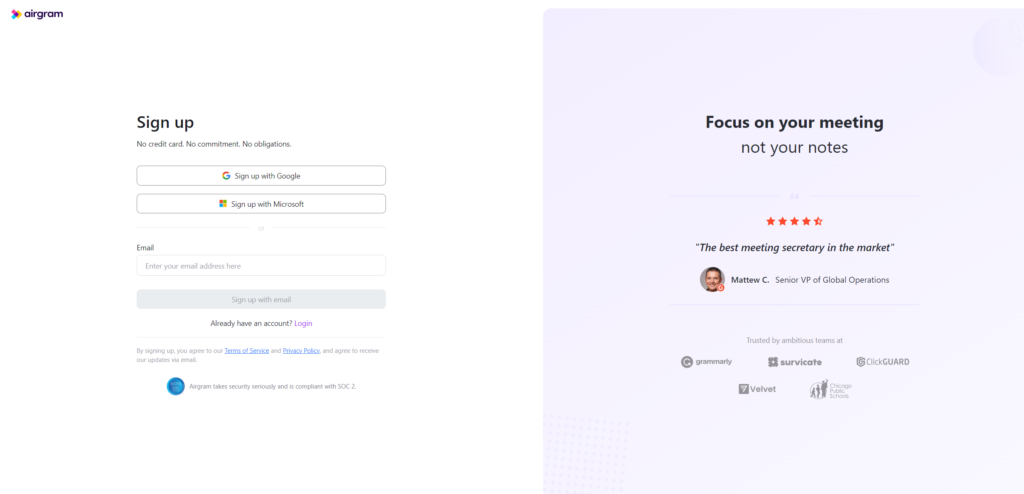
サインアップの画面にアクセスできたら、
- Googleアカウント
- Microsoftアカウント
- メールアドレス
から好きなものを選び、登録しましょう。
確認コードは、登録したメールアドレスに届きます。
ワークスペースに名前をつける
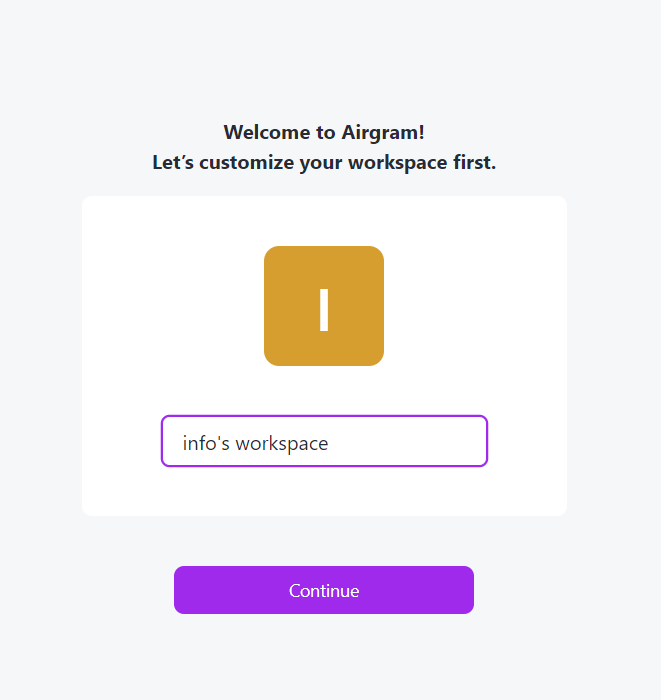
サインアップが完了すると、次のような画面が表示されます。
ワークスペースに好きな名前をつけて、次に進みましょう。
ワークスペースの名前は、あとから変更可能です!
利用シーンと言語を選択する
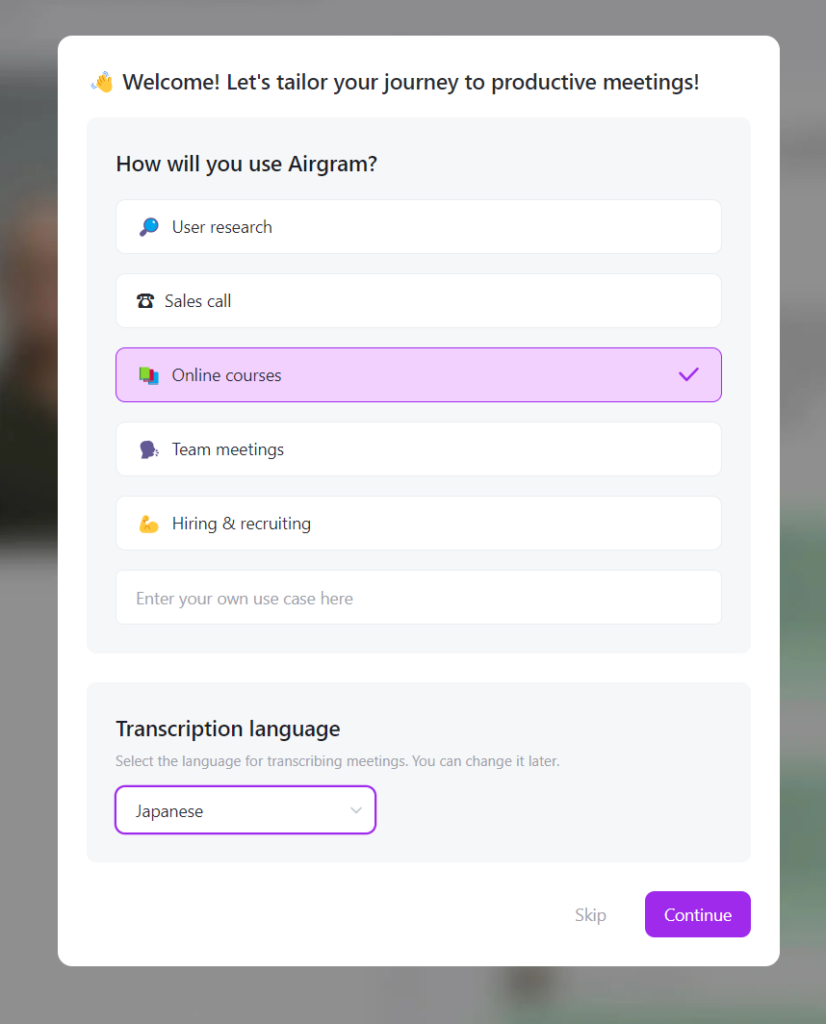
次に、簡単なアンケートが表示されます。
Airgramの利用シーンと言語を選択して、次に進みましょう。
ダッシュボードにアクセス!
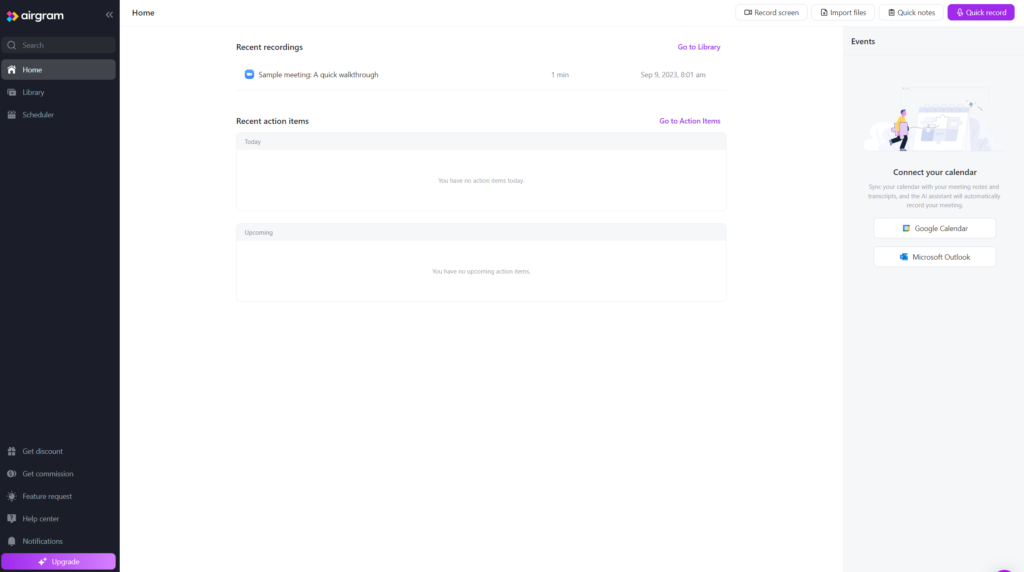
これで、初期設定は完了です。
ダッシュボードにアクセスできるようになり、Airgramを使う準備ができました。
関連YouTube動画
Airgramの使い方やレビュー動画をまとめています。

レビュー
Airgramの代替ツール
同じカテゴリの人気ツール
Airgramを始めよう
公式サイトへ