料金プラン
Free
¥0/月
- 10回の画像生成
- 透かし付きダウンロード
- 基本素材検索
Pro
¥1,480/月
年払い: ¥980/月
- 無制限画像生成
- 無制限ダウンロード
- 透かしなし
- 商用利用可
- 素材カスタマイズ
「AIいらすとや」は、無料素材として有名な「いらすとや」風の画像を生成できるWebサービスです。他の人が生成したAIいらすとや素材もダウンロードでき、実写の素材も生成可能です。
AIいらすとやで生成された画像の例
AIいらすとやで生成された画像の例を、いくつかご紹介します。
宇宙猫

アマングアス(Among us)

桃太郎

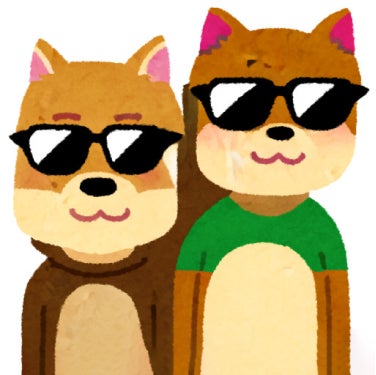
サングラス犬
AIいらすとやの特徴
AIいらすとやには、次のような特徴があります。
- 無制限に「AIいらすとや」が生成できる
- 無制限ダウンロード
- 実写の素材も生成できる
無制限に「AIいらすとや」が生成できる

AIいらすとやの有料プランでは、「いらすとや」風の画像を生成できる「AIいらすとや」が、無制限で利用できます。
無制限ダウンロード

「AIいらすとや」を含む「AI素材」というサイト内にある多種多様な素材を、追加料金なしで無制限にダウンロードできます。
実写の素材も生成できる

「いらすとや」以外にも、自分が欲しい素材を納得がいくまで、テキストから無制限に生成することが可能です。
AIいらすとやの無料プランでできること
AIいらすとやには無料プランがあり、次のようなことができます。
- 素材検索:無制限
- 素材生成:20枚まで
- 素材ダウンロード:生成した画像+3枚(最大60枚まで)
- バリエーション生成:画像の細部や構図が異なる画像を生成できます
- 透かし削除:生成した画像+3枚(最大60枚まで)
- 素材カスタマイズ:20枚まで
AIいらすとやの無料プランでは、ライセンス表示が必要になるのでご注意ください。
AIいらすとやの無料アカウントを作成する方法
AIいらすとやの無料アカウントを作成する方法は、次の通りです。
- AIいらすとやの公式サイトにアクセス
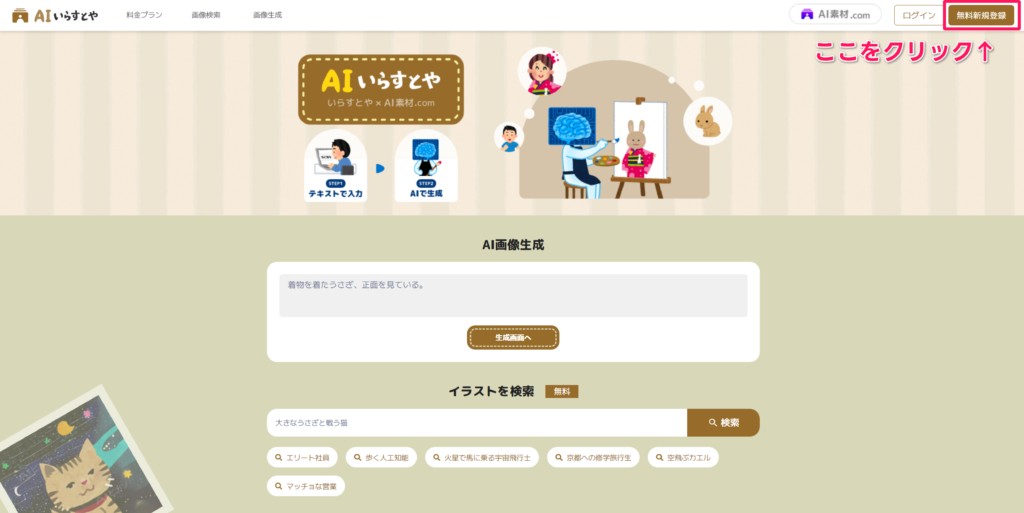
- 画面右上の「無料新規登録」をクリック
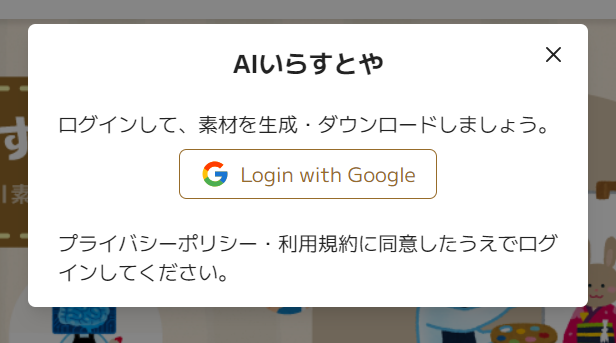
- Googleログイン
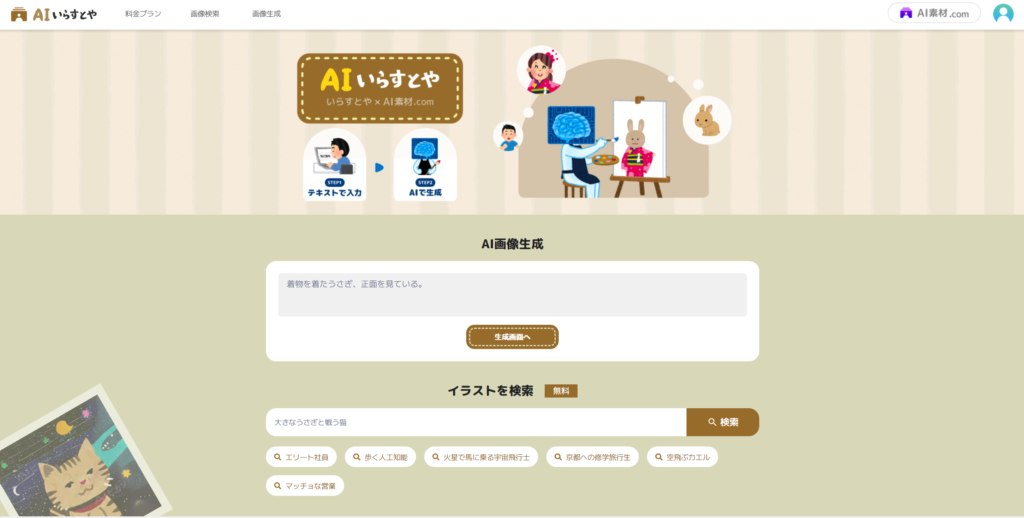
- 登録完了!
AIいらすとやの公式サイトにアクセス
まずは、AIいらすとやの公式サイトにアクセスしましょう。
画面右上の「無料新規登録」をクリック
アクセスできたら、画面右上の「無料新規登録」をクリックします。
Googleログイン
AIいらすとやでは、Googleログインのみ利用可能なようです。
Googleアカウントを使ってログインしましょう。
登録完了!
登録完了すると、右上にアイコンが表示されるようになります。
それでは早速AIいらすとやを使ってみましょう!
AIいらすとやの使い方
AIいらすとやでは、
- AI画像生成
- AI画像検索
の2つを利用することができます。
AI画像生成の使い方
まずは、AI画像生成の使い方をご紹介します。
無料プランで利用できるのは「20回まで」なのでご注意ください。
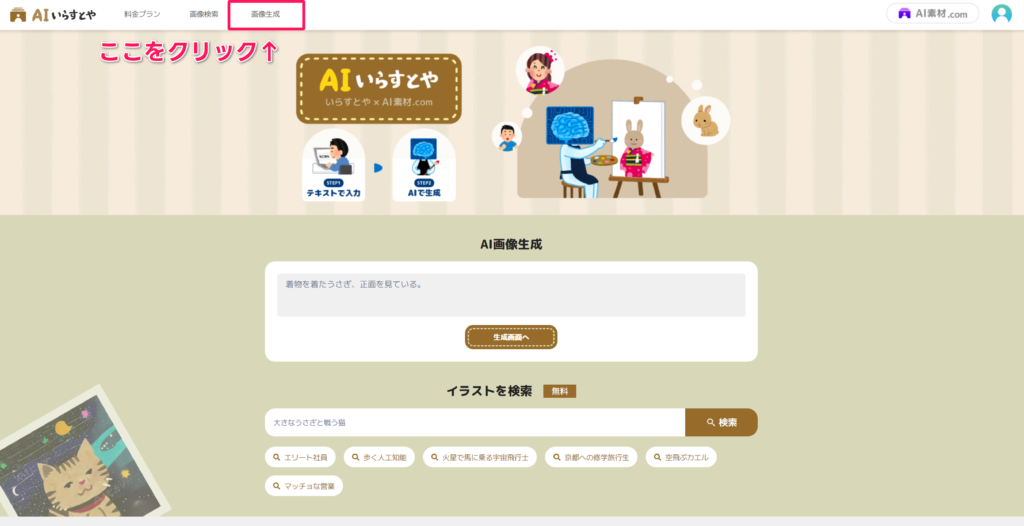
- 画面上部のタブ「画像生成」をクリック
- 必要事項を入力する
- 最後に「生成」をクリック
画面上部のタブ「画像生成」をクリック
まずは、画面上部のタブ「画像生成」をクリックします。
必要事項を入力する
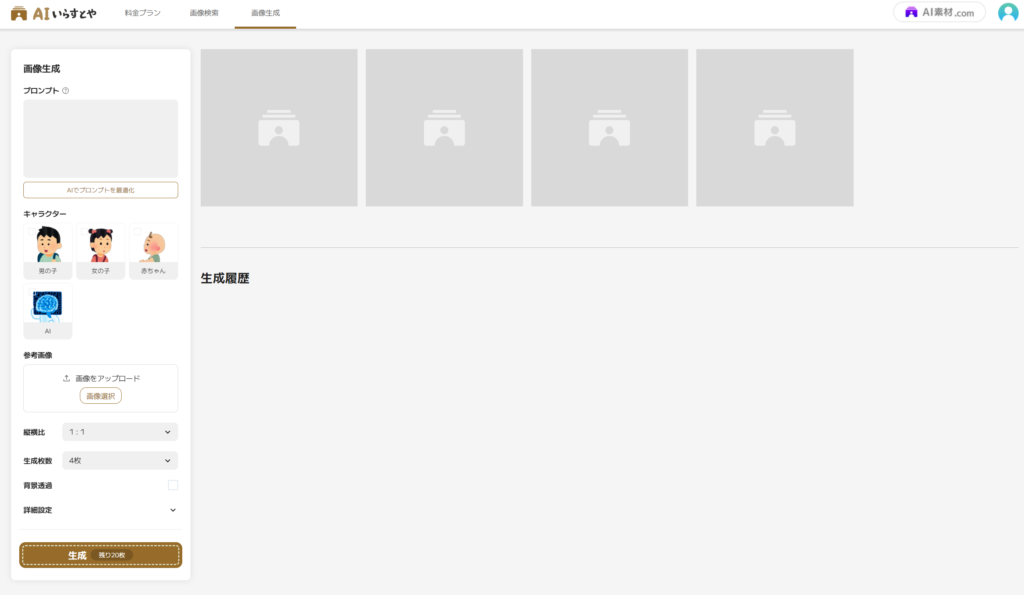
次のような画面に移るので、必要事項を入力していきましょう。
- プロンプト
- キャラクター
- 参考画像(なくてもOK)
- 縦横比
- 生成枚数
- 背景透過
- 詳細設定
プロンプト
まずはプロンプトを入力します。
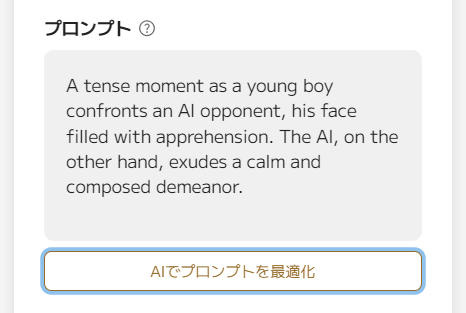
今回は『AIと対決する男の子。男の子は焦っている。AIは余裕を見せている。』というプロンプトを入力しました。

ここで「AIでプロンプトを最適化」というボタンを押してみましょう。
すると、さきほど入力した日本語プロンプトが英語に置き換わりました。
画像生成のプロンプトは英語の方がいいと言われているので、このまま進めましょう!
キャラクター
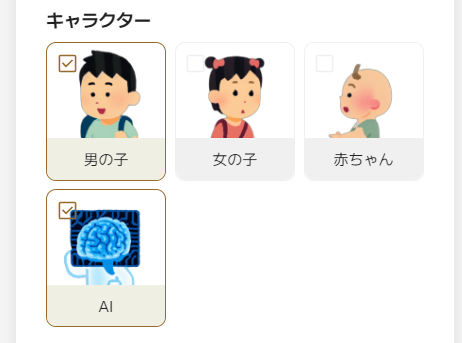
続いて、キャラクターを選びます。
今回は「男の子」と「AI」の両方にチェックをつけました。
参考画像
もし参考にしてほしい画像があれば、アップロードしましょう。
今回は参考画像無しで進めます。

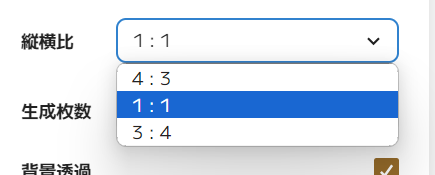
縦横比
画像の縦横比は、利用シーンにあわせて好きなものを選んでください。
背景透過
背景透過の画像を生成したい場合は、チェックをつけましょう。

生成枚数
生成枚数を多くすると欲しい画像に近づきやすくなります。
しかし、4枚生成すると、生成できる枚数も4枚減るので注意してください。

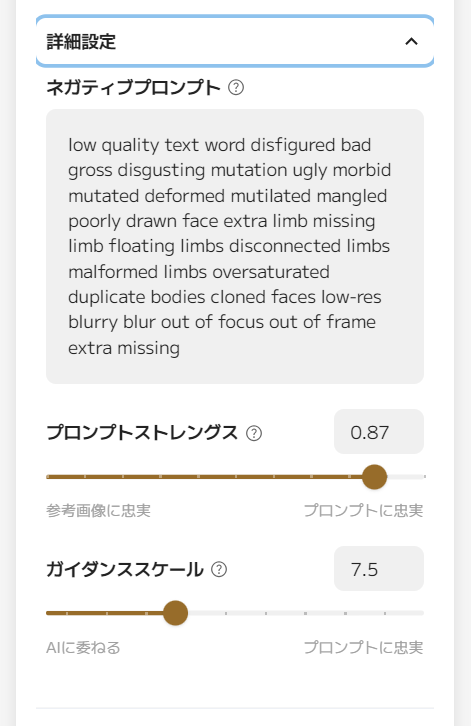
詳細設定
詳細設定では、次のような細かい設定をおこなうことができます。
基本的にはそのままにしておいてOKです。
- ネガティブプロンプト:生成してほしくないものや協調してほしくない概念を列挙する
- プロンプトストレングス:この値が低いほど参考画像に近い画像が生成されます
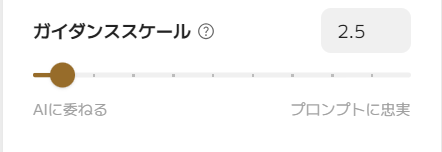
- ガイダンススケール:この値が低いほどプロンプトから離れますが、品質は向上します
最後に「生成」をクリック
準備ができたら、最下部の「生成」をクリックしてみましょう!
何度も言いますが、無料プランでは「20枚まで」しか生成できません。有料プランでは無制限に生成することができます。
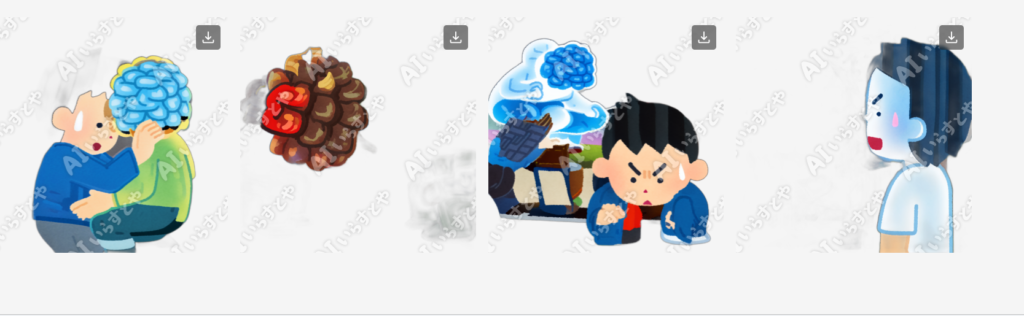
生成された画像はこちら
今回のプロンプトでは、次のような画像が生成されました。
正直、どれも使い物にならないですね、、少しやり方を変えてみましょう。
※より高精度な画像を生成するには?
AIいらすとやで、より高精度な画像を生成するには、次のようなことを意識するのが重要です。
- できるだけシンプルなプロンプトにする
- 参考画像を用意する
- ガイダンススケールの値を下げてみる
できるだけシンプルなプロンプトにする
まずは、プロンプトを工夫することが大切です。できるだけシンプルでわかりやすいプロンプトを入力するようにしましょう。
- 元のプロンプト:『AIと対決する男の子。男の子は焦っている。AIは余裕を見せている。』
- 改善後のプロンプト:『人工知能と喧嘩をする男の子。』
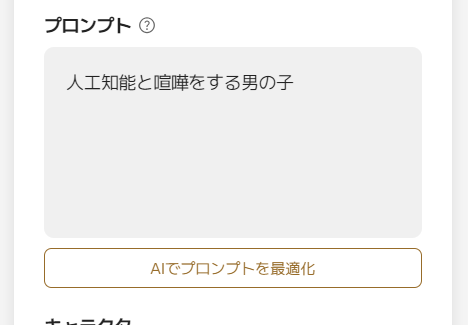
すると、次のような画像が生成されました。
少しイメージに近づきましたが、まだ使えるレベルではありません。

参考画像を用意する
プロンプトを改善してもダメなら、参考画像を用意するのがおすすめです。
「いらすとや」のサイトにアクセスして、参考にしたい画像を探してみてください。
今回は、この画像を使ってみることにします。

すると、次のような画像が生成されました。喧嘩をしている感じは減りましたが、使えるレベルになってきましたね!
もう少し工夫してみたいと思います。

プロンプトストレングス、ガイダンススケールの値を下げてみる
最後の方法として、「詳細設定」のプロンプトストレングス、ガイダンススケールの値を下げてみましょう。
今回は、次のように設定してみました。
- プロンプトストレングス:0.87→0.25
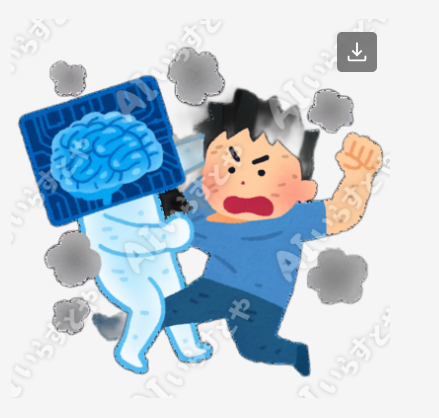
- ガイダンススケール:7.5→2.0
生成された画像は、次の通りです。参考画像と同じ構図になってしまいましたね。
AIいらすとやの画像生成は慣れるまで難しい
裏で色々と調整してみましたが、AIいらすとやの画像生成は慣れるまでが結構難しいですね、、
試してみてわかったことは次の通りです。
- 参考画像がかなり重要
- プロンプトストレングスとガイダンススケールを調整するだけでも全然違う画像になる
- 他の人が生成した画像をカスタマイズした方がはやい(次の章で説明します)
AI画像検索の使い方
続いて、AI画像検索の使い方をご紹介します。AI画像検索では、他の人がAIいらすとやで生成した画像を検索して、ダウンロードすることができます。
また、他の人が生成した画像をカスタマイズすることも可能です。
画面上部のタブ「画像検索」をクリック
まずは、画面上部のタブ「画像検索」をクリックします。
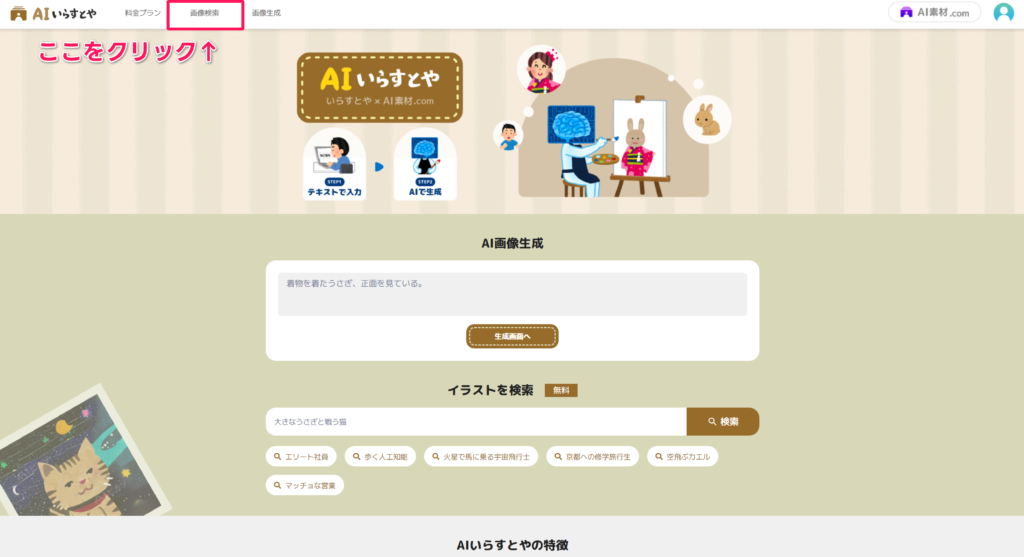
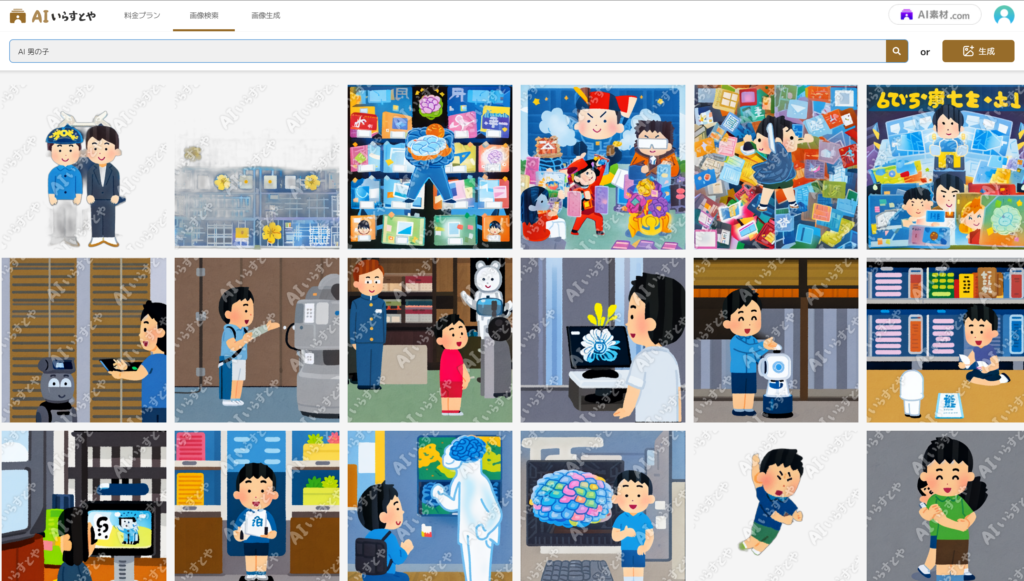
好きなキーワードで検索
好きなキーワードを検索窓に入力し、Enterキーまたは検索マークをクリックしましょう。
すると、他の人が生成したAIいらすとや画像が表示されます。
画像をダウンロード
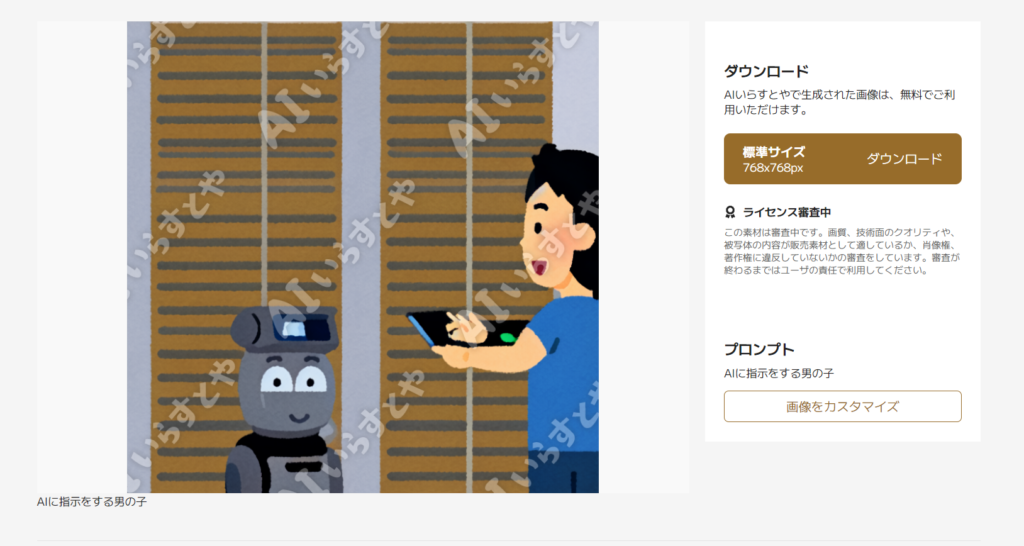
気に入った画像があれば、その画像をクリックし、ダウンロードページに進みましょう。
「ダウンロード」ボタンをクリックすれば、ダウンロードが可能です。
「AIいらすとや」という透かしは、ダウンロードすると消えるのでご安心ください。
他の人が生成した画像をカスタマイズする
また、他の人が生成した画像をカスタマイズすることも可能です。
先ほどのダウンロードページにある「画像をカスタマイズ」をクリックしましょう。
すると、画像生成と同じ画面に移り、プロンプトや詳細設定をカスタマイズすることが可能になります。
画像のカスタマイズは、無料プランだと「20枚まで」利用できます。画像生成の残り枚数とは別物なのでご注意ください。

AIいらすとやの有料プラン
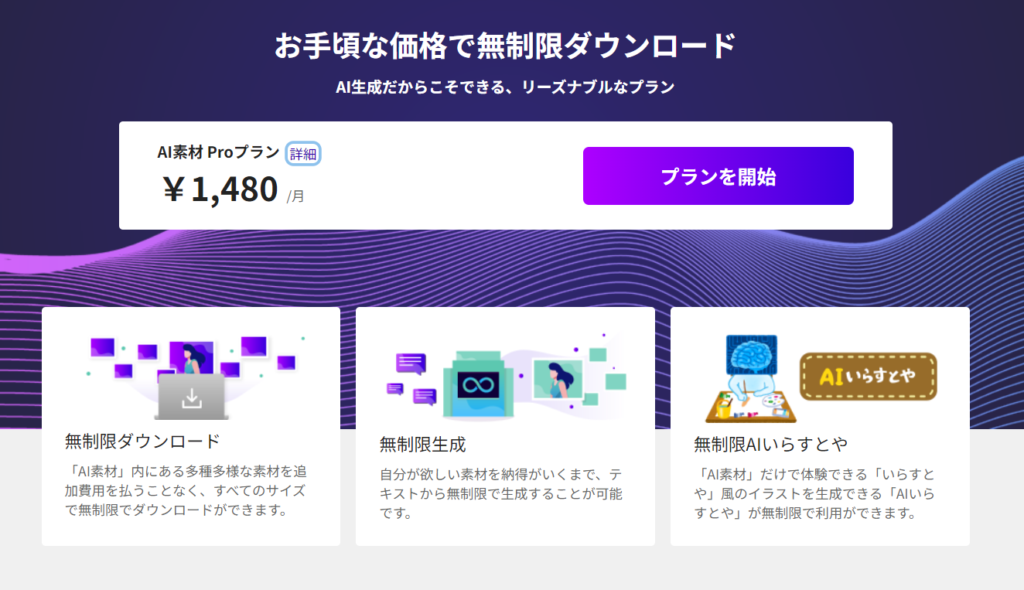
AIいらすとやでは、画像生成や画像ダウンロードが無制限にできる有料プラン「Proプラン」が用意されています。
Proプランの価格は「月額1,480円」です。
AIいらすとやのプラン比較表
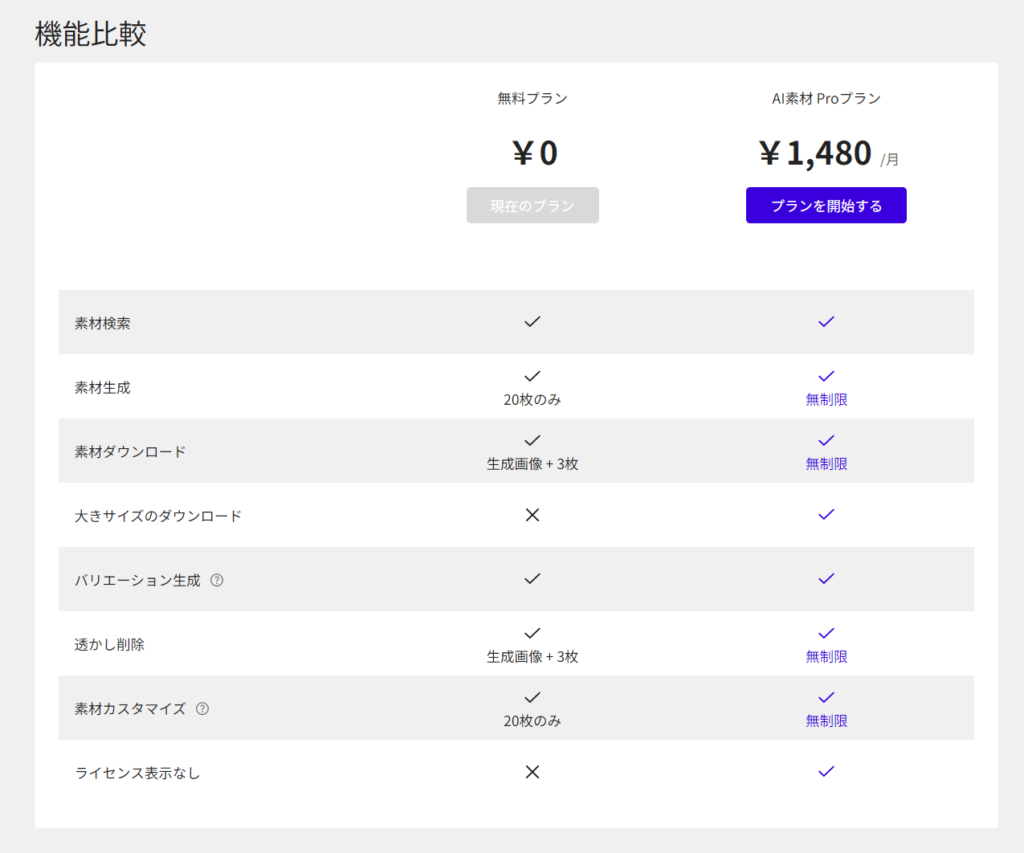
AIいらすとやのプラン比較表は、次の通りです。
| 無料プラン | 有料プラン | |
|---|---|---|
| 料金 | 0円 | 月額1,480円 |
| 素材検索 | 無制限 | 無制限 |
| 素材生成 | 20枚まで | 無制限 |
| 素材ダウンロード | 生成画像+3枚(最大60枚) | 無制限 |
| 大きいサイズのダウンロード | – | 可能 |
| バリエーション生成 | 可能 | 可能 |
| 透かし削除 | 生成画像+3枚(最大60枚) | 無制限 |
| 素材カスタマイズ | 20枚まで | |
| ライセンス表示 | 必要 | 不要 |
有料プランに登録する方法
AIいらすとやの有料プランに登録する方法は、次の通りです。
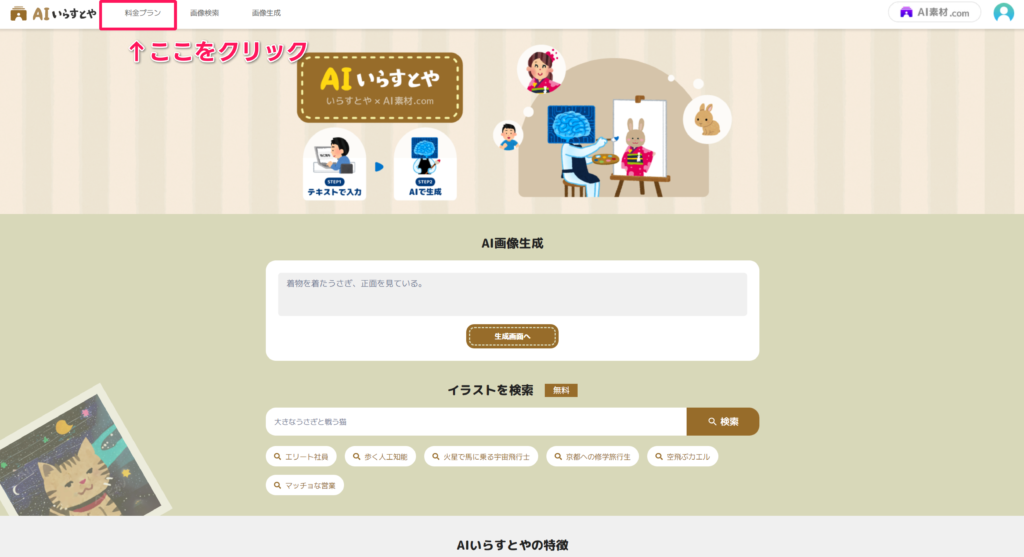
- 画面上部のタブ「料金プラン」をクリック
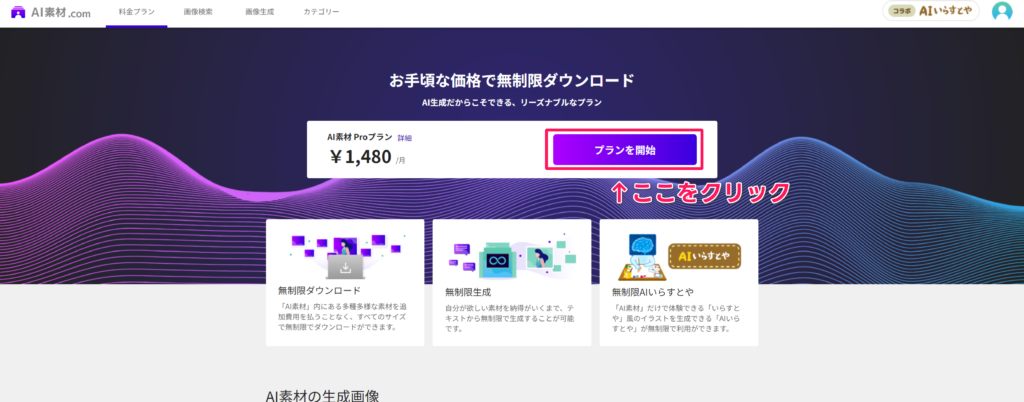
- 「プランを開始」をクリック
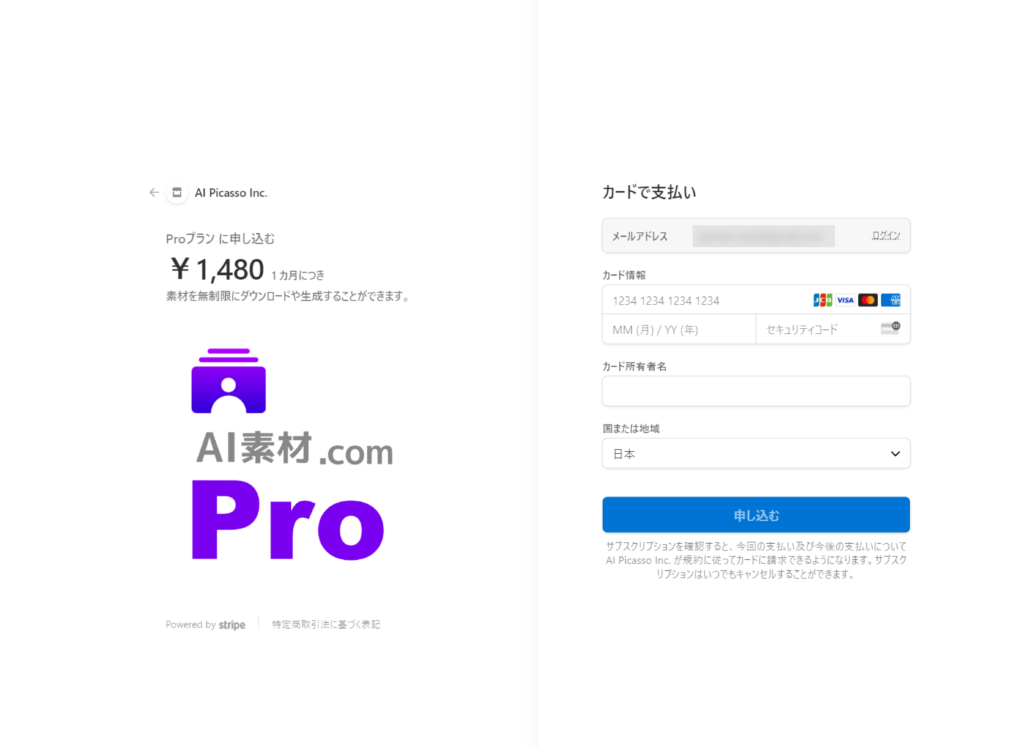
- Stripeでクレジットカード決済をおこなう
画面上部のタブ「料金プラン」をクリック
AIいらすとやにログインした状態で、画面上部のタブ「料金プラン」をクリックします。
「プランを開始」をクリック
料金プランページにアクセスしたら、画面中央の「プランを開始」をクリックしましょう。
Stripeでクレジットカード決済をおこなう
次のようなStripe決済画面に移るので、クレジットカード決済を行いましょう。
これで、AIいらすとやの有料プランに登録完了しました。
関連YouTube動画
AIいらすとやの使い方やレビュー動画をまとめています。


レビュー
AIいらすとやの代替ツール
同じカテゴリの人気ツール
AIいらすとやを始めよう
公式サイトへ